راسپ پائی موسیقی کی بورڈ
مظاہرہ/وضاحت
تخلیق کار/کردار
- Andrew Darling
- کوڈ کے آبجیکٹ اورینٹڈ پروگرامنگ کے ڈھانچے اور منطق کو لکھا۔
- Riley Royall
- RPBP کے لیے سرکٹ بنایا۔
- Mehmet Yilmaz
- کوڈ کے لیے GUI عنصر اور شیٹ میوزک جنریٹر لکھا۔
تعارف
Raspberry Pi Buzzer Piano (RPBP) پروجیکٹ Python Sensor Systems (CSCI-250) کے لیے ایک آخری پروجیکٹ تھا، جو خزاں 2019 کے سمسٹر کے دوران Colorado School of Mines کی جانب سے فراہم کی جانے والی ایک انڈرگریجویٹ کلاس تھی۔ یہ پروجیکٹ Andrew Darling، Riley Royall، اور Mehmet Yilmaz پر مشتمل ایک گروپ پروجیکٹ تھا۔ یہ باضابطہ طور پر نومبر 2019 کے آخر، دسمبر 2019 کے اوائل کے آس پاس مکمل ہوا۔
ہمارا پروجیکٹ Raspberry Pi Buzzer Piano (RPBP) ہے۔ یہ RPBP ایک موسیقی کی بورڈ کا تصور ہے جس میں 13 کلیدوں کا مجموعہ ہوگا، جہاں کلیدیں دراصل بٹن ہیں، جو پیانو کی کلیدوں کی طرح کام کر سکتے ہیں۔ جب کوئی کلید دبائی جائے گی، تو اس کی وجہ سے ایک یا زیادہ بزر مختلف تعدد پر بجیں گے، جس کا انحصار اس بات پر ہوگا کہ کون سا بٹن دبایا گیا ہے۔ اس میں دو پوٹینشیومیٹر بھی ہوں گے، جن میں سے ایک RPBP کے 3 موڈز کے درمیان تبدیلی کے لیے استعمال ہوگا اور دوسرا بزرز کے آکٹیو(ز) کو تبدیل کرنے کے لیے استعمال ہوگا۔ RPBP کے 3 موڈز یہ ہیں: Free-Play، Record، اور Play-Back۔ Free-Play صارف کو RPBP بجانے اور صرف یہ سننے کی اجازت دیتا ہے کہ اس نے کون سی کلید دبائی۔ Record صارف کو RPBP پر Free-Play کرنے کے ساتھ ساتھ اسے npy فائل میں ریکارڈ کرنے اور اس ریکارڈنگ کے لیے PDF کی شکل میں Sheet Music بنانے کی اجازت دیتا ہے۔ Play-Back صارف کو ریکارڈ شدہ فائل کا نام درج کرنے کی اجازت دیتا ہے، اور سرکٹ اس ریکارڈ شدہ فائل کو بزرز کے ذریعے چلائے گا۔ تمام Sheet Music ایک ڈائریکٹری میں محفوظ کیا جائے گا، تاکہ صارف جب چاہے اپنے Sheet Musics کو دوبارہ دیکھ سکے۔ ہر بٹن/کلید کے ساتھ ایک LED ہے جو صارف کو دکھاتی ہے کہ بٹن/کلید کب دبائی گئی ہے۔ یہ پروجیکٹ صرف Rasbian (Raspberry Pi OS) پر، ذیل میں دکھائی گئی ضروریات کو درست طریقے سے ترتیب دینے کے بعد، کام کرنے کے لیے ثابت ہوا ہے۔
ضروریات
- LilyPond
- Python3
- Raspberry Pi B 3+
- Raspberry Pi OS (ISO)
- ARM (Raspberry Pi) کے ساتھ LillyPond کو کام کروانا
- NumPy
- Bash
- سرکٹ بورڈ
معلومات
- موڈز:
- Free-play: صارف کو صرف RPBP بجانے کی اجازت دیتا ہے۔
- Record: صارف کو اپنی بجائی ہوئی چیز ریکارڈ کرنے، اس ریکارڈنگ کو محفوظ کرنے، اور اپنی ریکارڈ کی ہوئی چیز کے لیے شیٹ میوزک بنانے کی اجازت دیتا ہے۔
- Play-Back: صارف کو اپنی ڈاؤن لوڈ کی ہوئی یا بنائی ہوئی کسی بھی ریکارڈنگ کو دوبارہ چلانے کی اجازت دیتا ہے۔
- Mute: RPBP کے تمام بزرز کو خاموش کر دیتا ہے۔
- موڈز کے درمیان کیسے اپ ڈیٹ کریں:
- GUI پر ترتیبات/اقدار تبدیل کریں اور Submit بٹن دبائیں۔
- دیگر نوٹس:
- GUI سے RPBP کے بارے میں مزید جاننے کے لیے README بٹن دبائیں اور یہ README کھل جائے گا۔
سرکٹ
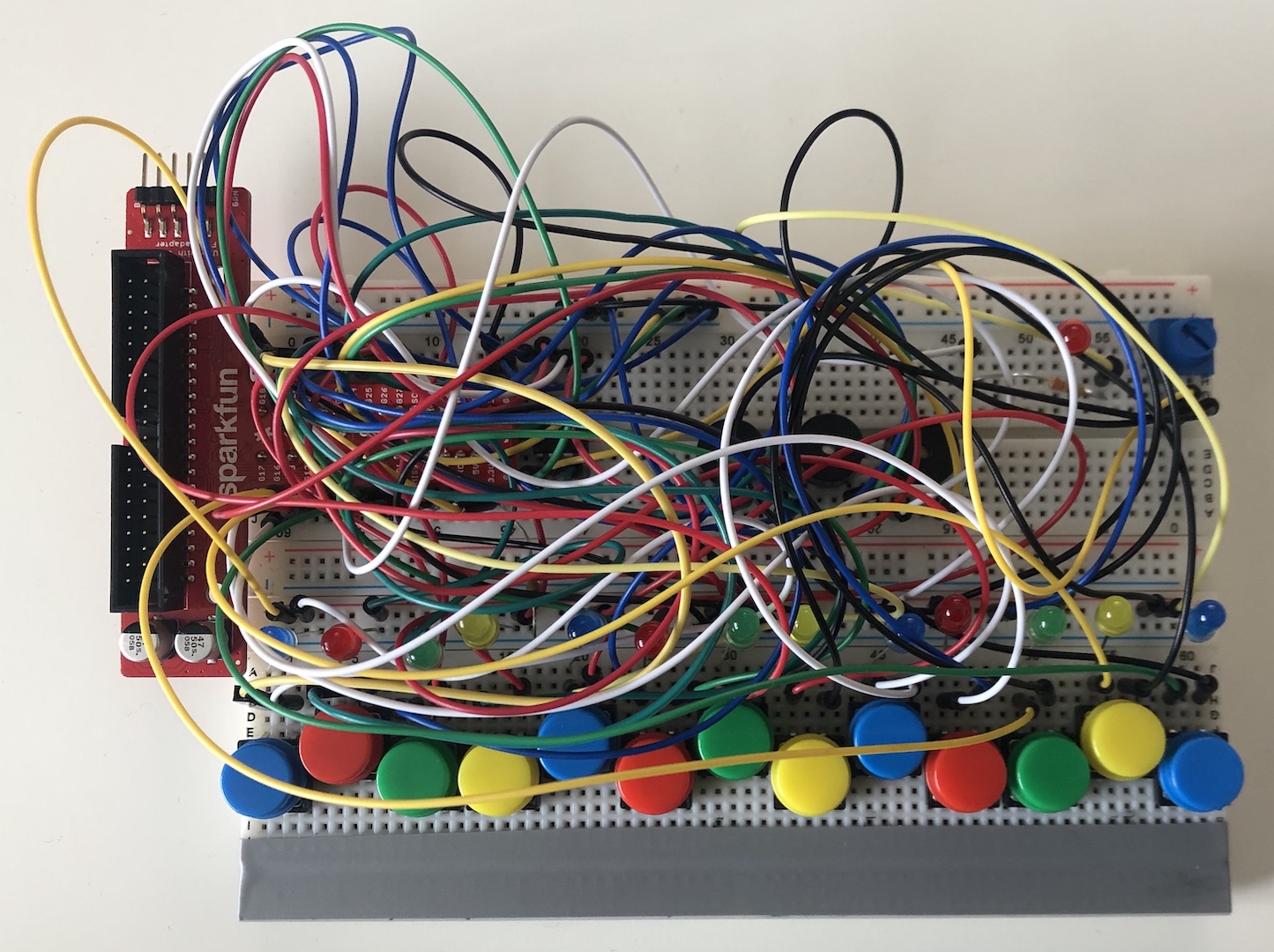
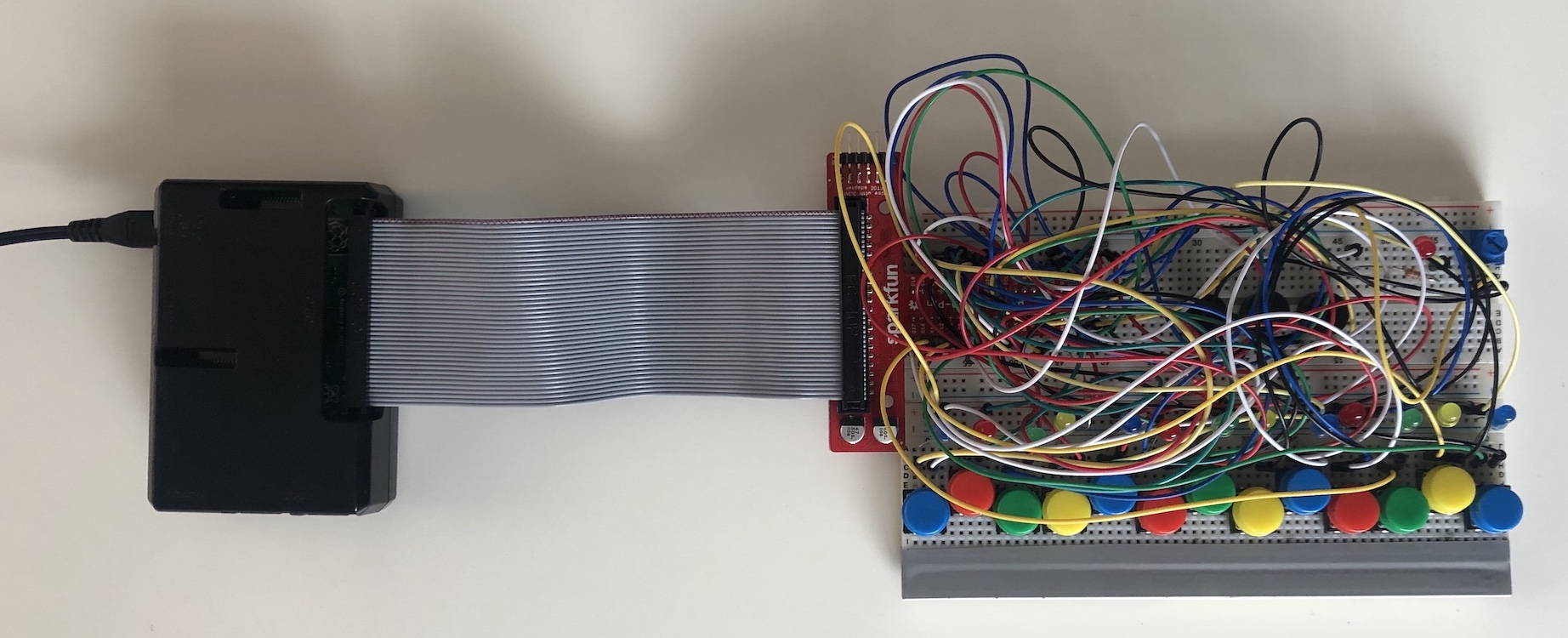
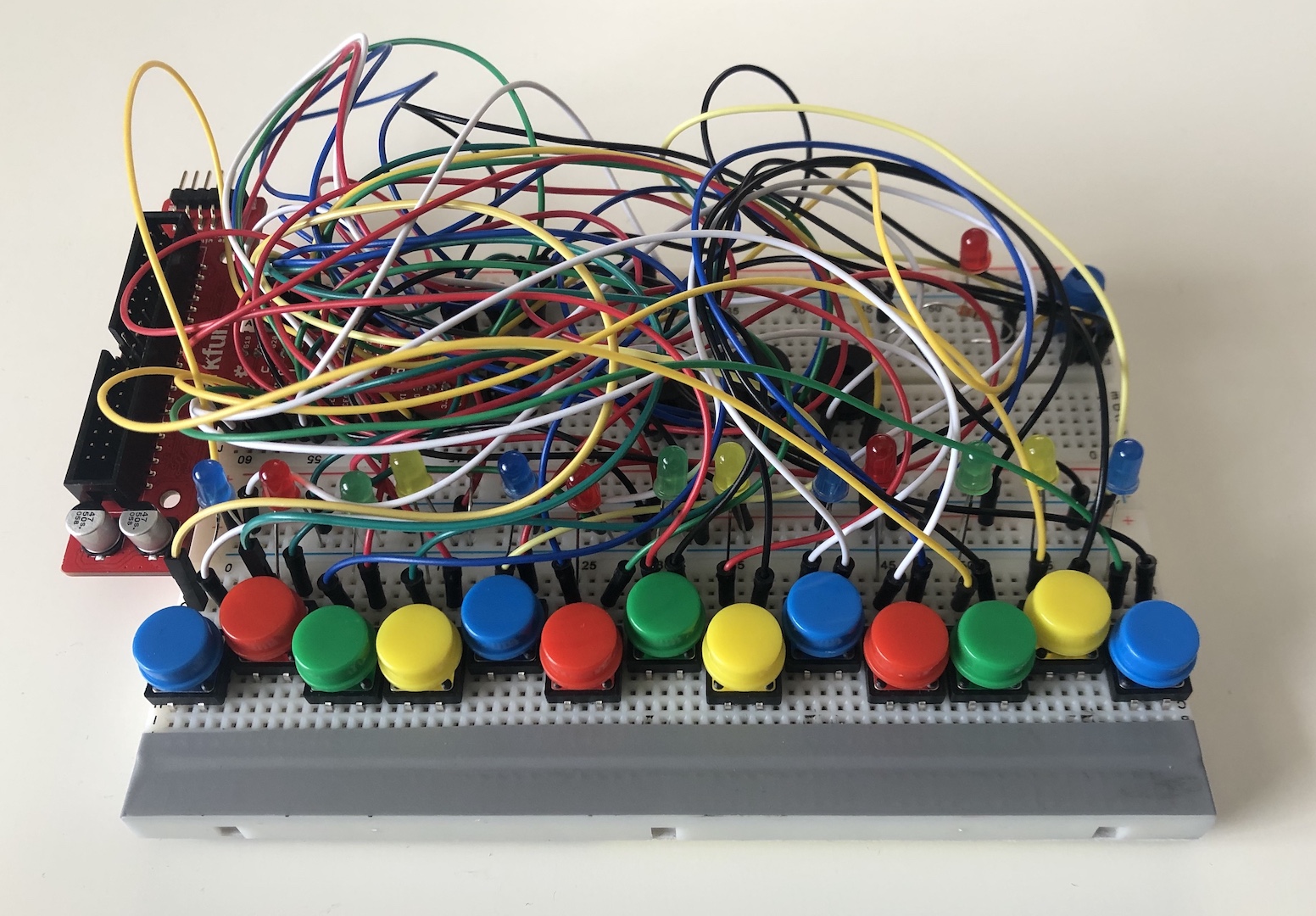
- آپ اس پروجیکٹ کے لیے استعمال کیے گئے سرکٹ بورڈ کی تصاویر Circuit Pictures کے حصے میں دیکھ سکتے ہیں۔
- Pi Wedge ایک ربن کیبل کے ذریعے Raspberry Pi 3 B+ سے منسلک ہے۔
- Raspberry Pi اس ذخیرے میں فراہم کردہ کوڈ کو اس README میں درج ڈرائیورز کے ساتھ چلاتا ہے۔
- سرکٹ کی ترتیب اتنی بےترتیب ہونے کے لیے معذرت، بدقسمتی سے ہم نے اس حصے کو بہت اچھی طرح دستاویزی شکل نہیں دی۔
استعمال کا طریقہ:
- سب سے پہلے، یقینی بنائیں کہ تمام ضروریات پوری ہیں، پھر start.sh bash اسکرپٹ کو چلائیں اور ایک GUI ظاہر ہوگا۔
- دوسرے، “Modes” لیبل کے تحت وہ موڈ منتخب کریں جسے آپ استعمال کرنا چاہتے ہیں۔
- [ یہ مراحل ان لوگوں کے لیے ہیں جو “Free-Play” موڈ منتخب کرتے ہیں ]
- Third_10: Submit بٹن دبائیں اور RPBP بجانا شروع کریں۔
- [ یہ مراحل ان لوگوں کے لیے ہیں جو “Record” موڈ منتخب کرتے ہیں ]
- Third_20، “Record Name” لیبل کے تحت وہ نام لکھیں جو آپ اپنی ریکارڈ شدہ فائل کو دینا چاہتے ہیں۔
- Third_21، Submit نامی بٹن دبائیں اور ایک سرخ LED روشن ہو جائے گی۔
- Third_22، RPBP بجائیں اور جب آپ مکمل کر لیں تو GUI پر Stop بٹن دبائیں۔
- Third_23، Stop بٹن دبانے کے بعد، آپ کی ریکارڈنگ محفوظ ہو جائے گی اور آپ کا شیٹ میوزک تیار ہو کر آپ کے دیکھنے کے لیے PDF کے طور پر کھل جائے گا، اور یہ SHEETS ڈائریکٹری میں محفوظ ہو جائے گا۔
- [ یہ مراحل ان لوگوں کے لیے ہیں جو “Play-Back” منتخب کرتے ہیں ]
- Third_30، “Send It” لیبل کے تحت وہ گانے کی فائل منتخب کریں جسے آپ چلانا چاہتے ہیں۔
- Third_31، Submit بٹن دبائیں اور اپنی منتخب کردہ گانے کی فائل سننا شروع کریں۔
- [ یہ مراحل ان لوگوں کے لیے ہیں جو “Mute” موڈ منتخب کرتے ہیں ]
- Third_40، بس Submit بٹن دبائیں اور تمام بزرز خاموش رہیں گے جب تک آپ کسی مختلف موڈ پر تبدیل نہیں ہوتے۔
- چوتھے، RPBP کے ساتھ اپنا کام مکمل کرنے کے بعد GUI اور مجموعی پروگرام کو بند کرنے کے لیے Exit بٹن دبائیں۔
سرکٹ کی تصاویر