IBM پنگ ماسٹر کنورٹر
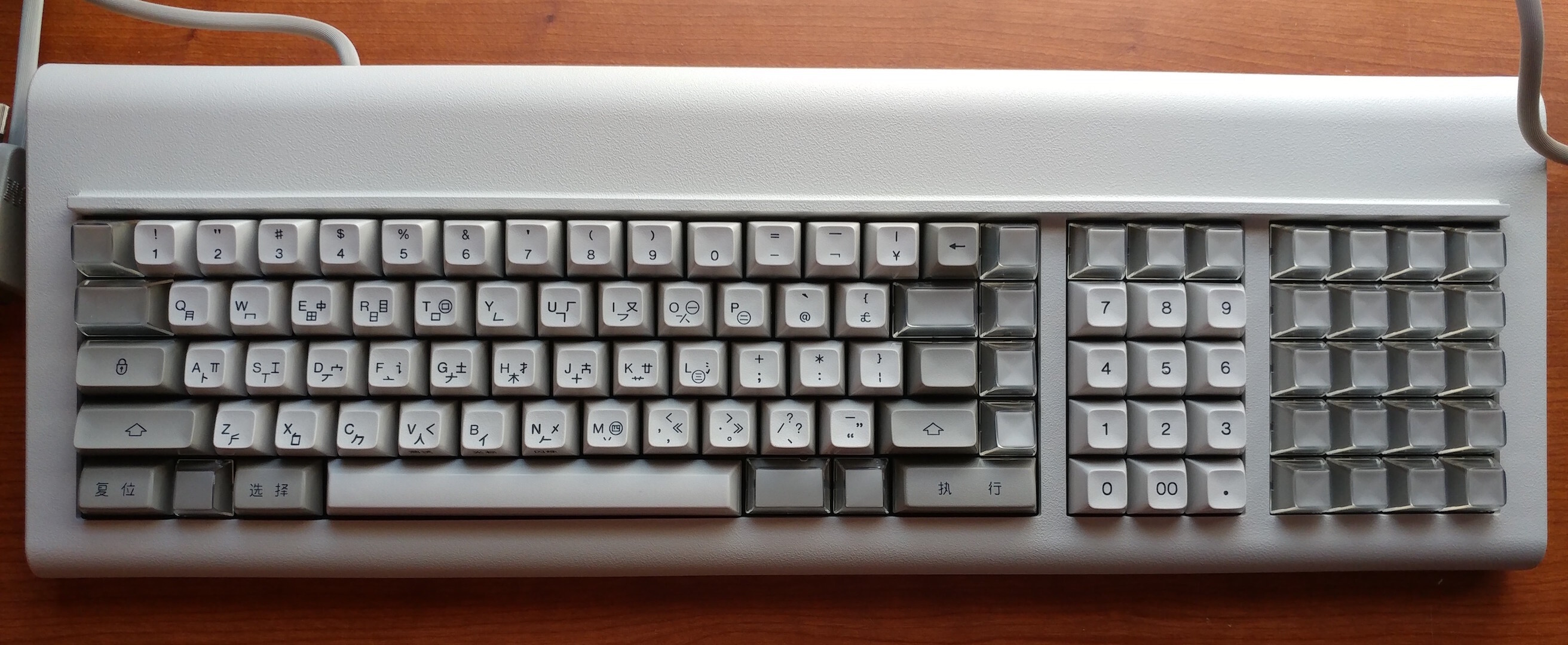
IBM پنگ ماسٹر کیا ہے؟
IBM پنگ ماسٹر ایک کی بورڈ ہے جسے IBM نے 1980 کی دہائی کے دوران چینی اور جاپانی مارکیٹ کے لیے بنایا تھا۔ یہ کی بورڈ پرانے طرز کے سبز سوئچز استعمال کرتا ہے اور اس میں ایک عجیب کنکشن کیبل ہے جو 9 پن والی VGA کیبل جیسی ہے، لیکن اس میں صرف 4 پن ہیں۔ اس کی بورڈ میں بلٹ اِن اسپیکرز اور اس اسپیکر کے لیے ایک والیوم نوب بھی ہے، جو آپ کو اسپیکر کا والیوم متعین کرنے کے ساتھ ساتھ ہر بار کوئی کلید دبانے پر کی بورڈ سے بیپ بجوانے کی سہولت دیتا ہے۔ مجھے بالکل معلوم نہیں کہ یہ بیپ بجانے کی خصوصیت کیوں بنائی گئی تھی، لیکن یہ منفرد اور مختلف ہے۔ اس کی بورڈ کے بارے میں مزید جاننے کے لیے اسے Google کریں یا Chyrosran22 کی ویڈیو دیکھیں۔
تعارف
یہ کنورٹر IBM پنگ ماسٹر کی بورڈ کے 4 پنز کو USB آؤٹ پٹ میں تبدیل کرتا ہے۔ اس سے صارف IBM پنگ ماسٹر کی بورڈ کو کسی بھی جدید کمپیوٹر کے ساتھ استعمال کر سکتا ہے۔ اس منصوبے کا مقصد اوپر بیان کردہ کنورٹر بنانا تھا۔ ایسا کرنے کے لیے میں نے خاصی تعداد میں ذرائع اور خرابیوں کو دور کرنے کے طریقوں سے استفادہ کیا۔ مستقبل میں اس منصوبے کو کرنا چاہنے والے کسی بھی شخص کی مدد کے لیے، میں نے اس کنورٹر کو بنانے کے اپنے طریقۂ کار کے بارے میں لکھا ہے، نیز ان ذرائع کی فہرست بھی دی ہے جنہیں میں نے یہ مقصد حاصل کرنے میں مدد کے لیے استعمال کیا۔ انٹرنیٹ کے بغیر، مجھے بالکل معلوم نہیں کہ میں یہ کنورٹر کیسے بنا سکتا تھا۔ اس منصوبے کی مزید تفصیلات کے لیے اس کے GitHub ریپو پر جائیں۔
خصوصی شکریہ
میں MrKeebs کا خصوصی شکریہ ادا کرنا چاہوں گا۔ ان کی YouTube ویڈیو نے اس کنورٹر کو بنانے میں واقعی مدد کی۔ یہ ایک بہت اچھا ٹیوٹوریل تھا، لیکن مجھے اس حصے میں دشواری پیش آئی جہاں آپ کو PingMaster پر ایک HEX فائل اپ لوڈ کرنی تھی، تاہم وائرنگ سمجھنے میں یہ بہت مددگار ثابت ہوا۔ ان کی ویڈیو یہاں دیکھیں۔
MrKeebs کی YouTube ویڈیو کی تفصیل میں ان کے Discord سرور کا ایک لنک موجود ہے۔ یہ Discord اس وقت بہت مددگار ثابت ہوا جب میں کنورٹر بنانے کے دوران پیش آنے والے مسائل کی تشخیص کر رہا تھا، لہٰذا براہِ کرم اس Discord سرور کو دیکھیں اور اگر آپ کو مدد کی ضرورت ہو تو سوال کریں۔
مطلوبہ ہارڈویئر
- IBM پنگ ماسٹر کی بورڈ
- پرو مائیکرو بورڈ
- تاریں یا مادہ سے مادہ/نر کیبلز
- (اختیاری) 9 پن VGA مادہ ہیڈ
مطلوبہ سافٹ ویئر
- QMK ToolBox
- ایک ویب براؤزر
تبدیلی کے مراحل
-
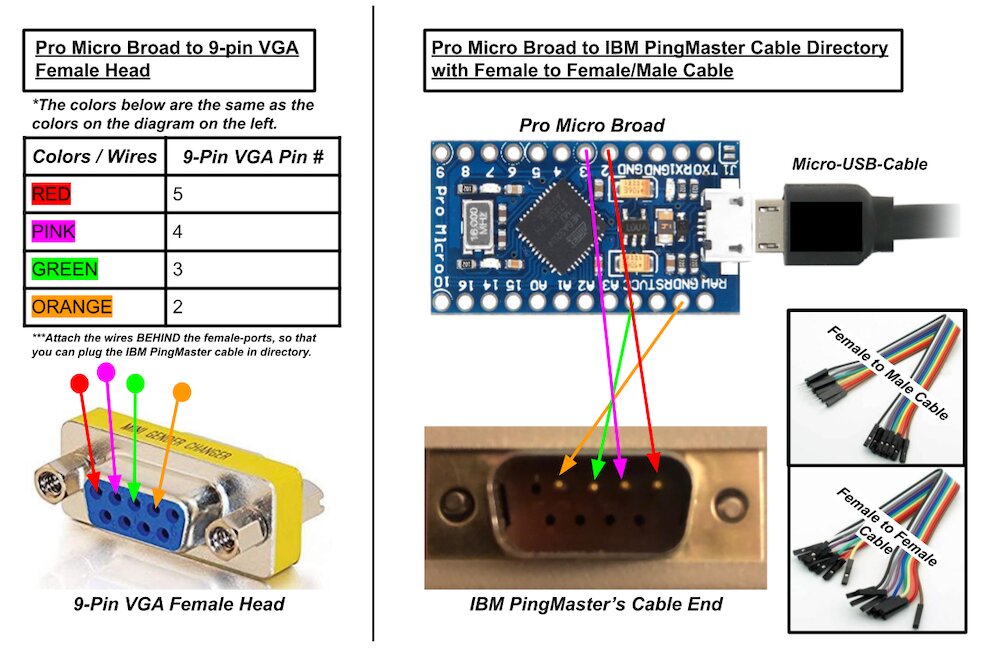
پرو مائیکرو بورڈ کی وائرنگ کریں۔ آپ مادہ سے مادہ/نر کیبلز استعمال کرتے ہوئے اسے براہِ راست کیبل کے پن سے جوڑ سکتے ہیں یا 9 پن VGA مادہ ہیڈ استعمال کر سکتے ہیں۔ وائرنگ کے لیے نیچے دیا گیا خاکہ دیکھیں:
-
ہر چیز کی وائرنگ کرنے کے بعد اپنی Hex فائل بنائیں۔ یہ Hex فائل کی بورڈ کا لے آؤٹ ہوگی، جسے آپ tmk-kbd نامی ویب سائٹ کے ذریعے ڈیزائن کر سکتے ہیں۔ لہٰذا بنیادی طور پر اپنا لے آؤٹ اس ویب سائٹ کے ذریعے ڈیزائن کریں، پھر اسے ڈاؤن لوڈ کریں۔
-
جب آپ کے پاس اپنی فائل کا لے آؤٹ موجود ہو، تو آپ کو فائل پرو مائیکرو بورڈ پر اپ لوڈ کرنی ہوگی۔ ایسا کرنے کے لیے QMK ToolBox نامی ٹول ڈاؤن لوڈ اور سیٹ اپ کریں۔
-
جب QMK ToolBox سیٹ اپ ہو جائے، تو کھولیں پر کلک کریں اور مرحلہ 2 میں ڈاؤن لوڈ کی گئی Hex فائل کی ڈائریکٹری میں جائیں۔ Micro controller کے متن کے نیچے atmega32u4 منتخب کریں۔ یہ آپ کے لیے مختلف ہو سکتا ہے، اس لیے ممکن ہے کہ آپ کو ٹرمینل کے ذریعے یہ جانچنا پڑے کہ آپ کا مائیکرو کنٹرولر کون سا ہے۔ اگر آپ الجھن کا شکار ہوں تو مفید لنکس دیکھیں۔
-
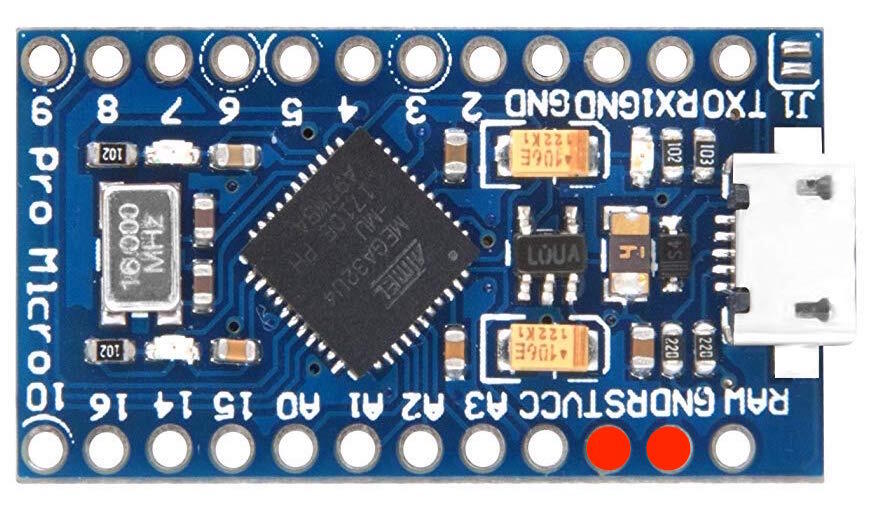
یہ مرحلہ کرنے سے پہلے اپنے IBM پنگ ماسٹر کو ابھی اپنے پرو مائیکرو بورڈ سے مت جوڑیں اور اسے کرنے سے پہلے پورا مرحلہ 5 پڑھ لیں۔ سب کچھ سیٹ اپ کرنے کے بعد، QMK Toolbox چلا کر اپنے پرو مائیکرو بورڈ کو (مائیکرو USB کیبل کے ذریعے) اپنے کمپیوٹر سے جوڑیں۔ پھر بورڈ کا شارٹ سرکٹ بنا کر فوراً اپنے پرو مائیکرو بورڈ کو ری سیٹ کریں۔ اسے ری سیٹ کرنے کے لیے نیچے دیا گیا خاکہ یا مفید لنکس میں درج SparkFun لنک دیکھیں۔ اسے ری سیٹ کرنے کے بعد، آپ کو فوراً QMK Toolbox میں FLASH بٹن دبانا ہوگا۔ اگر یہ کام کر جائے تو آپ کو کسی نہ کسی صورت میں کامیاب کا پیغام ملنا چاہیے۔ اگر یہ کام نہ کرے تو مرحلہ 5 دوبارہ کریں۔ اگر یہ مسلسل ناکام ہوتا رہے تو براہِ کرم نیچے دیے گئے مفید لنکس دیکھیں۔
-
مرحلہ 5 کے بعد اپنے IBM پنگ ماسٹر کو اپنے کنورٹر سے جوڑیں۔
-
پھر کی بورڈ کا والیوم نوب بڑھا کر اور ٹائپ کر کے اپنے کنورٹر کی جانچ کریں۔ یقینی بنائیں کہ ٹائپ کرتے وقت اسپیکر کام کرتا ہے۔ آپ keyboardchecker نامی ویب سائٹ پر ہر کلید کے ان پٹ کی بھی جانچ کر سکتے ہیں۔
-
آخرکار، یہ تمام مراحل مکمل کرنے کے بعد اپنے IBM پنگ ماسٹر سے لطف اٹھائیں!
⭐ اگر اس ٹیوٹوریل میں کوئی خرابی/مسئلہ ہو تو براہِ کرم اس ریپوزٹری کے مسئلے والے حصے میں اس کے بارے میں لکھیں۔
ذرائع اور مفید لنکس
ٹیوٹوریل کے وسائل
QMK ToolBox کے وسائل
ہارڈویئر رہنما
- SparkFun پرو مائیکرو خرابیوں کو دور کرنے کا رہنما - پرو مائیکرو بورڈ کو ری سیٹ کرنے کا طریقہ
- IBM پنگ ماسٹر کے لیے TMK کی میپ ایڈیٹر