ตัวแปลง IBM Pingmaster
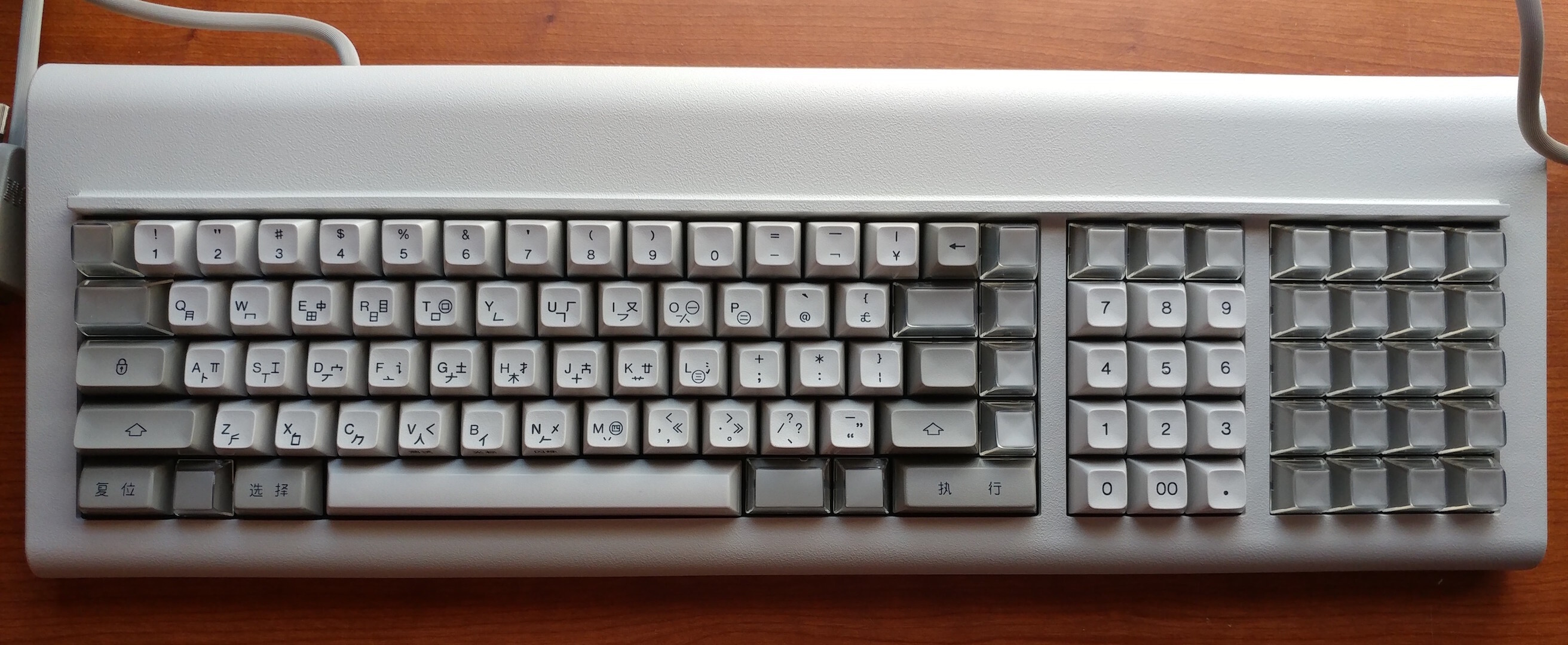
IBM PingMaster คืออะไร?
IBM PingMaster คือแป้นพิมพ์ที่ผลิตโดย IBM ในช่วงทศวรรษ 1980 สำหรับตลาดจีนและญี่ปุ่น แป้นพิมพ์นี้ใช้สวิตช์สีเขียวแบบวินเทจ และมีสายเชื่อมต่อที่แปลกประหลาด ซึ่งมีลักษณะเหมือนสาย VGA 9 พิน แต่มีเพียง 4 พินเท่านั้น นอกจากนี้ แป้นพิมพ์นี้ยังมีลำโพงในตัวและปุ่มปรับระดับเสียงสำหรับลำโพง ซึ่งช่วยให้คุณกำหนดระดับเสียงของลำโพงได้ รวมถึงทำให้แป้นพิมพ์ส่งเสียงบี๊บทุกครั้งที่คุณกดปุ่มด้วย ฉันไม่รู้ว่าทำไมจึงสร้างฟีเจอร์เสียงบี๊บนี้ขึ้นมา แต่มันมีเอกลักษณ์และแตกต่าง หากต้องการเรียนรู้เพิ่มเติมเกี่ยวกับแป้นพิมพ์นี้ เพียงค้นหาใน Google หรือดูวิดีโอของ Chyrosran22
เกี่ยวกับ
ตัวแปลงนี้จะแปลงพินทั้ง 4 ของแป้นพิมพ์ IBM PingMaster ให้เป็นเอาต์พุต USB ทำให้ผู้ใช้สามารถใช้แป้นพิมพ์ IBM PingMaster กับคอมพิวเตอร์สมัยใหม่เครื่องใดก็ได้ เป้าหมายของโครงการนี้คือการสร้างตัวแปลงตามที่อธิบายไว้ข้างต้น เพื่อทำเช่นนั้น ฉันได้ศึกษาข้อมูลจากแหล่งต่าง ๆ และแก้ไขปัญหาอยู่พอสมควร เพื่อช่วยใครก็ตามในอนาคตที่ต้องการทำโครงการนี้ ฉันจึงเขียนเกี่ยวกับกระบวนการสร้างตัวแปลงนี้ รวมทั้งระบุแหล่งข้อมูลที่ฉันใช้เพื่อช่วยให้บรรลุเป้าหมายนี้ หากไม่มีอินเทอร์เน็ต ฉันก็ไม่รู้เลยว่าจะสร้างตัวแปลงนี้ได้อย่างไร สำหรับรายละเอียดเพิ่มเติมเกี่ยวกับโครงการนี้ โปรดไปที่คลังโค้ดบน GitHub
คำขอบคุณเป็นพิเศษ
ฉันขอขอบคุณ MrKeebs เป็นพิเศษ วิดีโอ YouTube ของเขาช่วยในการสร้างตัวแปลงนี้ได้มาก มันเป็นบทแนะนำที่ดีมาก แต่ฉันประสบปัญหากับส่วนที่ต้องอัปโหลดไฟล์ HEX ไปยัง PingMaster อย่างไรก็ตาม วิดีโอนี้ก็มีประโยชน์มากในการทำความเข้าใจการเดินสาย โปรดดูวิดีโอของเขาที่นี่
ในคำอธิบายวิดีโอ YouTube ของ MrKeebs มีลิงก์ไปยังเซิร์ฟเวอร์ Discord ของเขา Discord นี้มีประโยชน์มากเมื่อฉันต้องแก้ไขปัญหาต่าง ๆ ในการสร้างตัวแปลง ดังนั้นโปรดไปที่เซิร์ฟเวอร์ Discord นั้นและขอความช่วยเหลือหากคุณต้องการ
ฮาร์ดแวร์ที่จำเป็น
- แป้นพิมพ์ IBM PingMaster
- บอร์ด Pro Micro
- สายไฟหรือสายตัวเมียถึงตัวเมีย/ตัวผู้
- หัว VGA ตัวเมีย 9 พิน (ไม่บังคับ)
ซอฟต์แวร์ที่จำเป็น
- QMK ToolBox
- เว็บเบราว์เซอร์
ขั้นตอนการดัดแปลง
-
ต่อสายเข้ากับบอร์ด Pro Micro คุณสามารถต่อเข้ากับพินของสายโดยตรงโดยใช้สายตัวเมียถึงตัวเมีย/ตัวผู้ หรือใช้หัว VGA ตัวเมีย 9 พิน ดูแผนภาพด้านล่างสำหรับการเดินสาย:
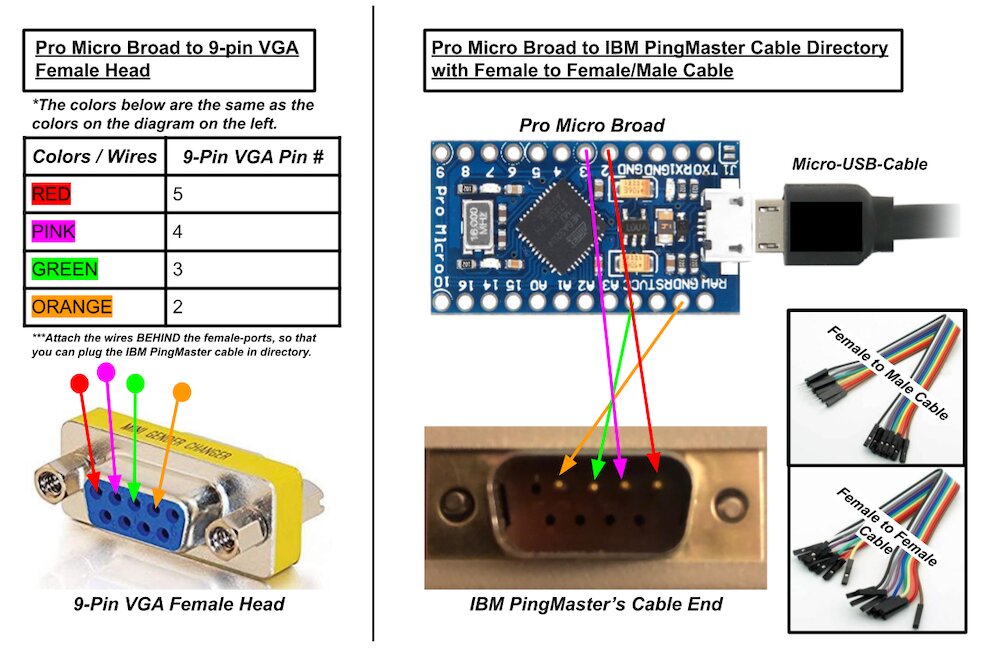
-
หลังจากต่อสายทุกอย่างเรียบร้อยแล้ว ให้สร้างไฟล์ Hex ของคุณ ไฟล์ hex นี้จะเป็นผังปุ่มของแป้นพิมพ์ ซึ่งคุณสามารถออกแบบผ่านเว็บไซต์ที่ชื่อว่า tmk-kbd ดังนั้นให้ออกแบบผังปุ่มผ่านเว็บไซต์ดังกล่าว แล้วดาวน์โหลดไฟล์
-
เมื่อคุณมีผังปุ่มของไฟล์แล้ว คุณต้องอัปโหลดไฟล์ไปยังบอร์ด Pro Micro ในการทำเช่นนี้ ให้ดาวน์โหลดและตั้งค่าเครื่องมือที่ชื่อว่า QMK ToolBox
-
เมื่อตั้งค่า QMK ToolBox เรียบร้อยแล้ว ให้คลิก เปิด และไปยังไดเรกทอรีของไฟล์ Hex ที่คุณดาวน์โหลดจากขั้นตอนที่ 2 ใต้ข้อความตัวควบคุม Micro ให้เลือก atmega32u4 ตัวเลือกนี้อาจแตกต่างกันสำหรับคุณ ดังนั้นคุณอาจต้องตรวจสอบว่าตัวควบคุม Micro ของคุณคืออะไรผ่านเทอร์มินัล หากสับสน โปรดดูที่ลิงก์ที่มีประโยชน์
-
ก่อนทำขั้นตอนนี้ อย่าเพิ่งเชื่อมต่อ IBM PingMaster เข้ากับบอร์ด Pro Micro และอ่านขั้นตอนที่ 5 ทั้งหมดก่อนลงมือทำ หลังจากตั้งค่าทุกอย่างเรียบร้อยแล้ว ให้เสียบบอร์ด Pro Micro (จากสาย micro USB) เข้ากับคอมพิวเตอร์ของคุณ โดยเปิด QMK Toolbox ไว้ จากนั้นรีเซ็ตบอร์ด Pro Micro ทันทีโดยทำให้บอร์ดเกิดการลัดวงจร หากต้องการรีเซ็ต โปรดดูแผนภาพด้านล่างหรือลิงก์ SparkFun ที่ระบุไว้ในลิงก์ที่มีประโยชน์ หลังจากรีเซ็ตแล้ว คุณต้องกดปุ่ม FLASH ใน QMK Toolbox ทันที หากการดำเนินการนี้สำเร็จ คุณควรได้รับข้อความบางอย่างที่ระบุว่าสำเร็จ หากไม่สำเร็จ ให้ทำขั้นตอนที่ 5 ซ้ำอีกครั้ง หากยังคงล้มเหลว โปรดดูลิงก์ที่มีประโยชน์ด้านล่าง
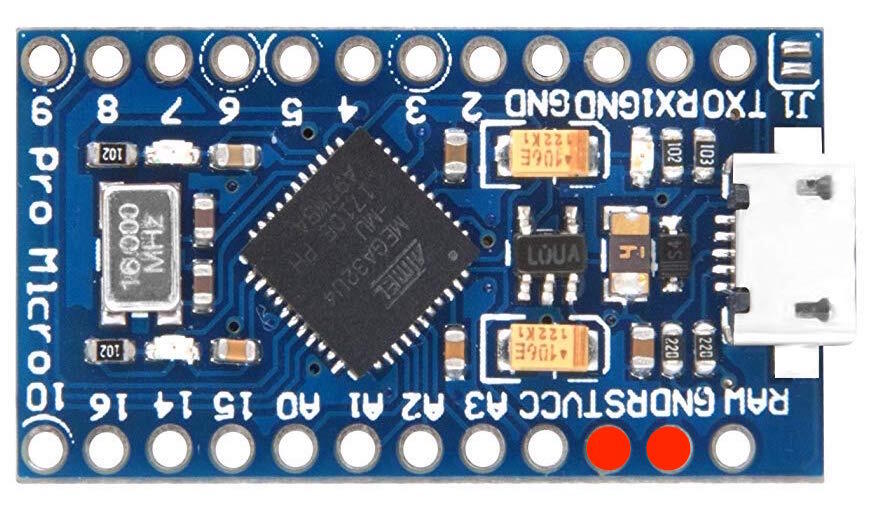
-
หลังจากขั้นตอนที่ 5 ให้เชื่อมต่อ IBM PingMaster เข้ากับตัวแปลงของคุณ
-
จากนั้นทดสอบตัวแปลงโดยหมุนปุ่มปรับระดับเสียงของแป้นพิมพ์ให้ดังขึ้นแล้วพิมพ์ ตรวจสอบให้แน่ใจว่าลำโพงทำงานขณะที่คุณพิมพ์ นอกจากนี้ คุณยังสามารถทดสอบการรับอินพุตของปุ่มแต่ละปุ่มได้บนเว็บไซต์ที่ชื่อว่า keyboardchecker
-
สุดท้าย หลังจากทำตามขั้นตอนทั้งหมดเสร็จแล้ว ขอให้เพลิดเพลินกับ IBM PingMaster ของคุณ!
⭐ หากมีข้อผิดพลาด/ปัญหาใด ๆ เกี่ยวกับบทแนะนำนี้ โปรดเขียนแจ้งไว้ในส่วนปัญหาของคลังโค้ดนี้
แหล่งข้อมูลและลิงก์ที่มีประโยชน์
แหล่งข้อมูลบทแนะนำ
แหล่งข้อมูล QMK ToolBox
คู่มือฮาร์ดแวร์
- คู่มือแก้ไขปัญหา SparkFun Pro Micro - วิธีรีเซ็ตบอร์ด Pro Micro
- ตัวแก้ไขคีย์แมป TMK สำหรับ IBM PingMaster
ซื้อได้ที่ไหน
- ผู้ขายบน eBay ที่ฉันซื้อ IBM PingMaster (ฤดูใบไม้ผลิ ปี 2019)