Конвертер IBM PingMaster
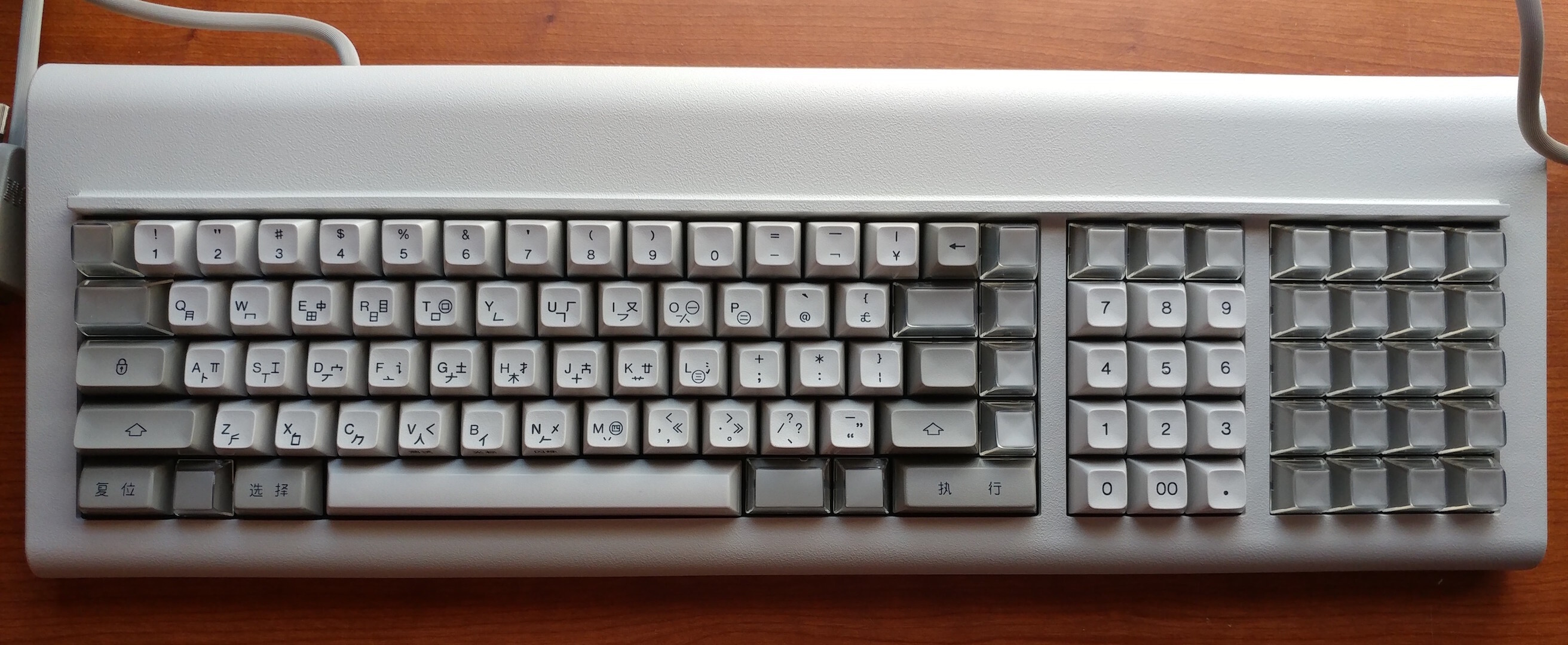
Что такое IBM PingMaster?
IBM PingMaster — это клавиатура, изготовленная компанией IBM в 1980-х годах для китайского и японского рынков. Эта клавиатура использует винтажные зелёные переключатели и имеет странный кабель подключения, напоминающий 9-контактный VGA-кабель, но только с 4 контактами. Кроме того, у этой клавиатуры встроенные динамики и ручка регулировки громкости для этого динамика, которая позволяет вам регулировать громкость динамика, а также позволяет клавиатуре издавать звуковой сигнал каждый раз, когда вы нажимаете клавишу. Я не имею понятия, зачем была сделана эта функция звукового сигнала, но она уникальна и необычна. Чтобы узнать больше об этой клавиатуре, просто погуглите её или посмотрите видео Chyrosran22 видео.
О проекте
Этот конвертер преобразует 4 контакта клавиатуры IBM PingMaster в USB-выход. Это позволяет пользователю использовать клавиатуру IBM PingMaster с любым современным компьютером. Целью этого проекта было создание описанного выше конвертера. Для этого я изучил множество источников и провёл отладку. Чтобы помочь любому в будущем, кто захочет сделать этот проект, я описал свой процесс создания этого конвертера, а также перечислил источники, которые помогли мне достичь этой цели. Без интернета я не представляю, как бы я смог сделать этот конвертер. Для получения подробной информации об этом проекте посетите его репозиторий на GitHub.
Особая благодарность
Я хотел бы выразить особую благодарность MrKeebs. Его видео на YouTube действительно помогло в создании этого конвертера. Это было очень хорошее руководство, но у меня возникли трудности с разделом, где нужно было загрузить HEX-файл в PingMaster, однако это видео очень помогло при определении схемы проводки. Посмотрите его видео здесь.
В описании видео MrKeebs на YouTube есть ссылка на его сервер в Discord. Этот Discord очень помогал при отладке моих проблем при создании конвертера, поэтому, пожалуйста, загляните на тот сервер Discord и попросите помощи, если она вам нужна.
Необходимое оборудование
- Клавиатура IBM PingMaster
- Плата Pro Micro
- Провода или кабели «гнездо-гнездо/гнездо-вилка»
- (необязательно) 9-контактный VGA гнездовой разъём
Необходимое программное обеспечение
- QMK ToolBox
- Веб-браузер
Шаги конвертации
-
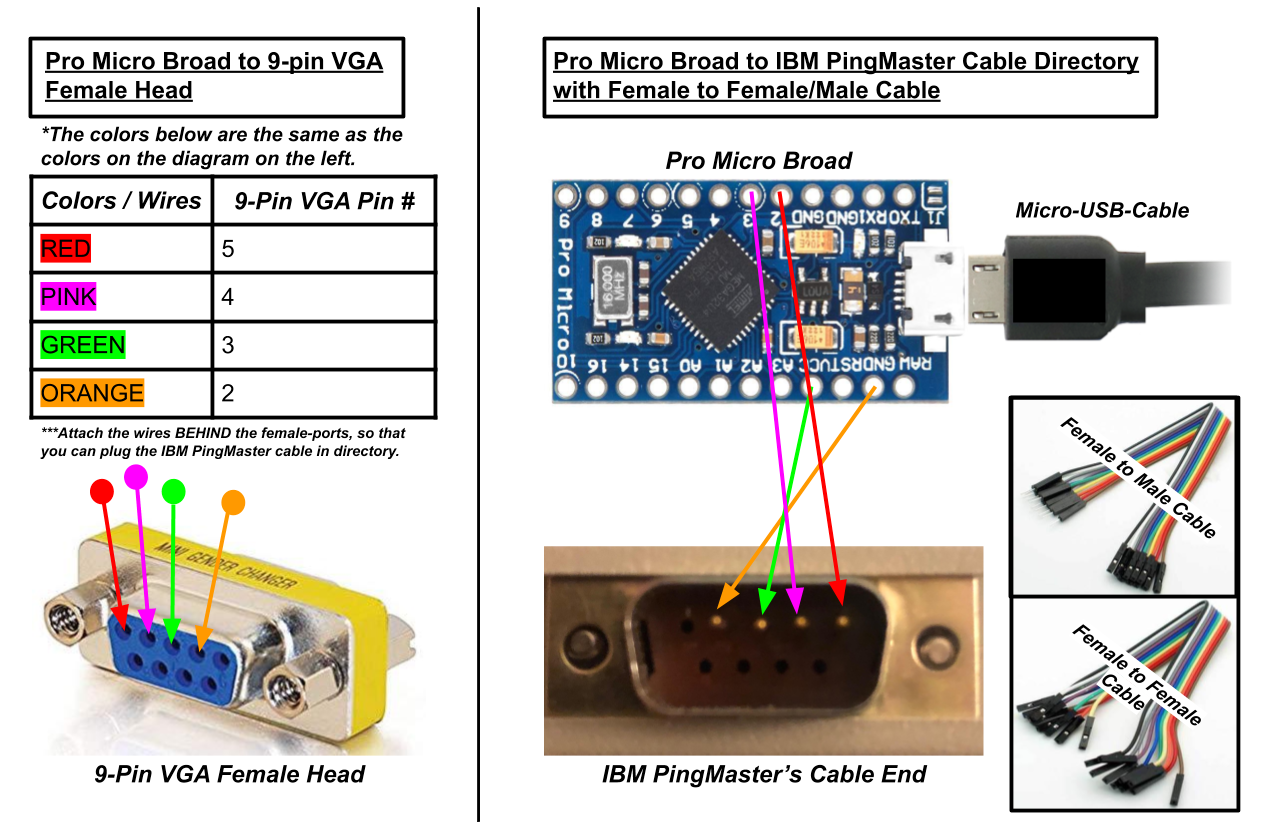
Подключите плату Pro Micro. Вы можете подключить её напрямую к контактам кабеля с помощью проводов «гнездо-гнездо/гнездо-вилка» или используя 9-контактный VGA гнездовой разъём. Посмотрите схему подключения ниже:
-
После того как всё подключено, создайте ваш Hex-файл. Этот hex-файл будет представлять раскладку клавиатуры, которую вы можете спроектировать через веб-сайт под названием tmk-kbd. То есть спроектируйте вашу раскладку через этот сайт, затем скачайте её.
-
Когда у вас будет файл с раскладкой, вам нужно загрузить файл на плату Pro Micro. Для этого скачайте и настройте инструмент под названием QMK ToolBox.
-
Когда QMK ToolBox настроен, нажмите Открыть и перейдите в директорию Hex-файла, который вы скачали на шаге 2. В поле, где указан микроконтроллер, выберите atmega32u4. У вас может быть другой контроллер, поэтому возможно вам придётся проверить, какой у вас микроконтроллер через терминал. Загляните в раздел «Полезные ссылки», если вы запутаетесь.
-
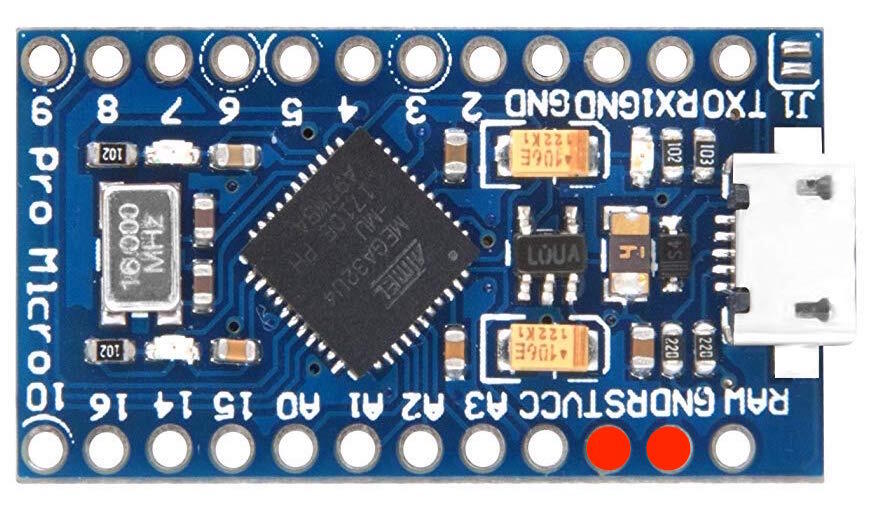
Перед выполнением этого шага не подключайте ваш IBM PingMaster к плате Pro Micro и внимательно прочитайте весь шаг 5 прежде чем действовать. После того как всё настроено, подключите плату Pro Micro (через micro USB-кабель) к компьютеру с запущенным QMK ToolBox. Затем немедленно сбросьте плату Pro Micro, замкнув плату коротким замыканием. Чтобы сбросить её, пожалуйста, посмотрите схему ниже или ссылку SparkFun, указанную в разделе Полезные ссылки. После сброса вы ДОЛЖНЫ немедленно нажать кнопку ОБНОВИТЬ в QMK ToolBox. Если это сработает, вы должны увидеть какое-либо успешное сообщение. Если это не сработало, повторите шаг 5 снова. Если это продолжает терпеть неудачу, пожалуйста, ознакомьтесь с разделом Полезные ссылки ниже.
-
После шага 5 подключите ваш IBM PingMaster к вашему конвертеру.
-
Затем протестируйте ваш конвертер, повернув регулятор громкости клавиатуры и набирая текст. Убедитесь, что динамик работает, когда вы печатаете. Также вы можете проверить каждое нажатие клавиши на веб-сайте keyboardchecker.
-
Наконец, после выполнения всех этих шагов, наслаждайтесь вашей IBM PingMaster!
⭐ Если в этом руководстве есть какие-либо ошибки/проблемы, пожалуйста, опишите их в разделе проблем этого репозитория.
Источники и полезные ссылки
Ресурсы руководства
Ресурсы QMK ToolBox
Руководства по оборудованию
- Руководство SparkFun по устранению неполадок Pro Micro - Как сбросить плату Pro Micro
- TMK Keymap Editor для IBM PingMaster