Konwerter IBM Pingmaster
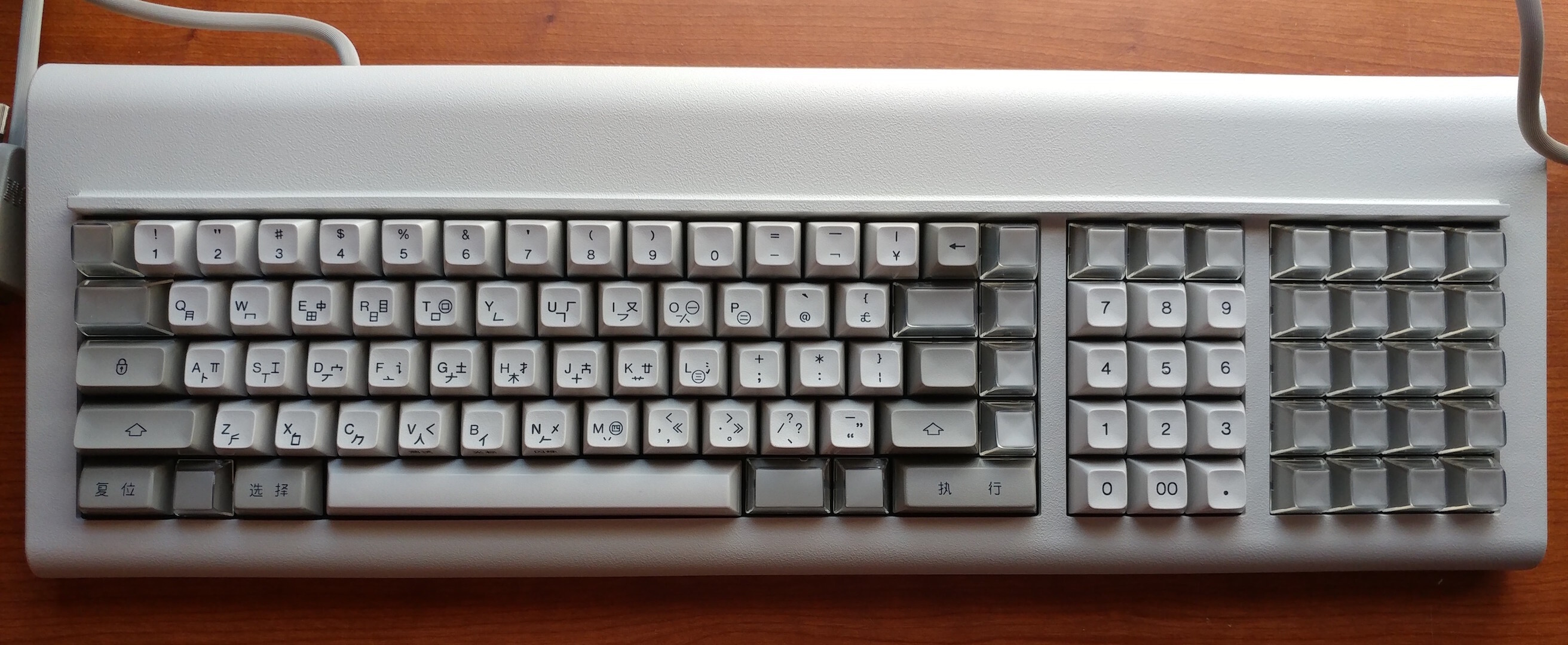
Czym jest IBM PingMaster?
IBM PingMaster to klawiatura wyprodukowana przez IBM w latach 80. dla rynku chińskiego i japońskiego. Ta klawiatura używa zabytkowych zielonych przełączników i ma dziwny kabel połączeniowy, który przypomina 9-pinowy kabel VGA, ale ma tylko 4 piny. Ponadto ta klawiatura ma wbudowane głośniki oraz pokrętło głośności dla tego głośnika, które pozwala określić głośność głośnika, a także umożliwia klawiaturze wydawanie sygnału dźwiękowego za każdym razem, gdy naciśniesz klawisz. Nie mam pojęcia, dlaczego dodano tę funkcję piszczenia, ale jest wyjątkowa i inna. Aby dowiedzieć się więcej o tej klawiaturze, po prostu wyszukaj ją w Google albo obejrzyj wideo Chyrosrana22.
O
Ten konwerter przekształca 4 piny klawiatury IBM PingMaster na wyjście USB. Pozwala to użytkownikowi używać klawiatury IBM PingMaster z każdym nowoczesnym komputerem. Celem tego projektu było wykonanie konwertera opisanego powyżej. Aby to zrobić, przejrzałem sporą liczbę źródeł i problemów do rozwiązania. Aby pomóc każdemu w przyszłości, kto będzie chciał zrobić ten projekt, opisałem mój proces tworzenia tego konwertera, a także wymieniłem źródła, z których korzystałem, aby osiągnąć ten cel. Bez internetu nie mam pojęcia, jak mógłbym zrobić ten konwerter. Więcej szczegółów o tym projekcie znajdziesz w jego repozytorium GitHub.
Specjalne podziękowania
Chciałbym złożyć specjalne podziękowania MrKeebsowi. Jego wideo na YouTube naprawdę pomogło przy tworzeniu tego konwertera. To był naprawdę dobry poradnik, ale miałem trudności z sekcją, w której trzeba było wgrać plik HEX do PingMastera, jednak bardzo pomogło to w zrozumieniu okablowania. Obejrzyj jego wideo tutaj.
W opisie filmu MrKeebs na YouTube znajduje się link do jego serwera Discord. Ten Discord bardzo pomógł przy debugowaniu moich problemów podczas tworzenia konwertera, więc proszę sprawdź ten serwer Discord i poproś o pomoc, jeśli jej potrzebujesz.
Wymagany sprzęt
- Klawiatura IBM PingMaster
- Płytka Pro Micro
- Przewody lub kable żeńsko-żeńskie/męsko-żeńskie
- (opcjonalnie) żeńska końcówka VGA 9-pin
Wymagane oprogramowanie
- QMK ToolBox
- Przeglądarka internetowa
Kroki konwersji
-
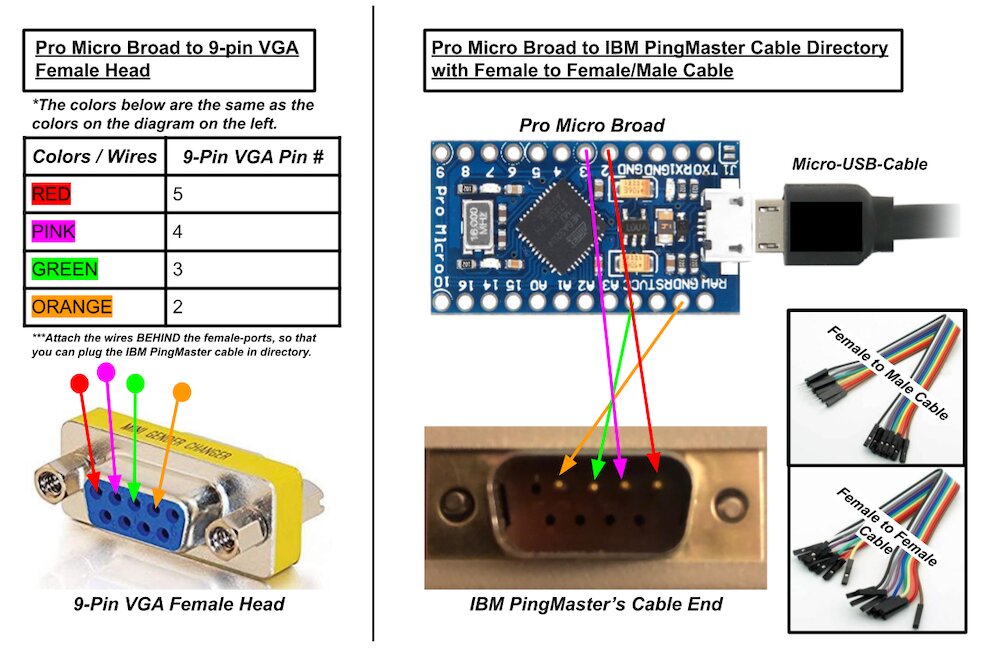
Podłącz płytkę Pro Micro. Możesz podłączyć ją bezpośrednio do pinu kabla za pomocą kabli żeńsko-żeńskich/męsko-żeńskich albo używając żeńskiej końcówki VGA 9-pin. Spójrz na diagram poniżej, aby zobaczyć okablowanie:
-
Po podłączeniu wszystkiego utwórz plik Hex. Ten plik hex będzie układem klawiatury, który możesz zaprojektować za pośrednictwem strony internetowej o nazwie tmk-kbd. Innymi słowy, zaprojektuj swój układ na tej stronie, a następnie go pobierz.
-
Gdy będziesz mieć układ swojego pliku, musisz wgrać plik do płytki Pro Micro. Aby to zrobić, pobierz i skonfiguruj narzędzie o nazwie QMK ToolBox.
-
Gdy QMK ToolBox będzie skonfigurowany, kliknij open i przejdź do katalogu pliku Hex, który pobrałeś w kroku 2. Pod tekstem Micro controller wybierz atmega32u4. Może być u ciebie inaczej, więc być może będziesz musiał sprawdzić, jaki masz mikrokontroler, używając terminala. Sprawdź Przydatne linki, jeśli się pogubisz.
-
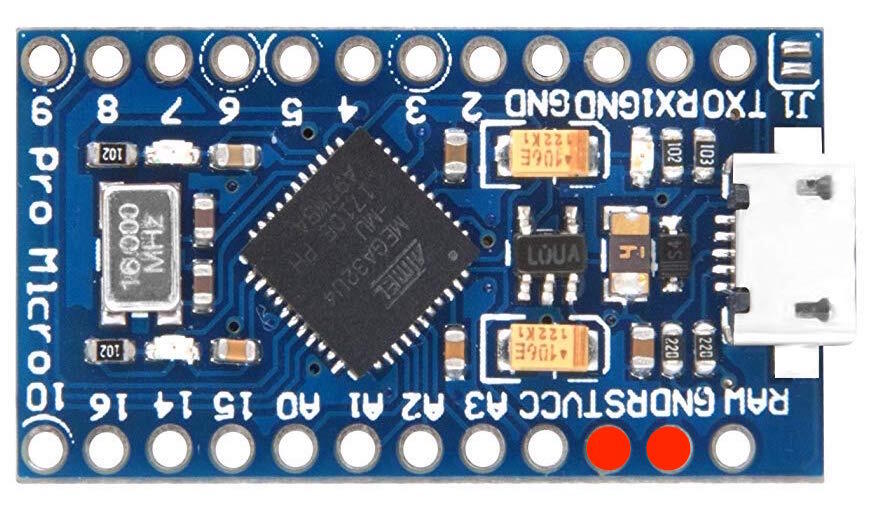
Przed wykonaniem tego kroku jeszcze nie podłączaj swojej IBM PingMaster do płytki Pro Micro i przeczytaj cały krok 5 przed jego wykonaniem. Po przygotowaniu wszystkiego podłącz swoją płytkę Pro Micro (za pomocą kabla micro USB) do komputera z uruchomionym QMK Toolbox. Następnie natychmiast zresetuj płytkę Pro Micro, zwierając płytkę. Aby ją zresetować, spójrz na diagram poniżej albo na link SparkFun podany w Przydatnych linkach. Po zresetowaniu MUSISZ natychmiast nacisnąć przycisk FLASH w QMK Toolbox. Jeśli to zadziała, powinieneś otrzymać jakiś komunikat o powodzeniu. Jeśli to nie zadziała, powtórz krok 5 jeszcze raz. Jeśli dalej będzie się nie udawać, sprawdź Przydatne linki poniżej.
-
Po kroku 5 podłącz swoją IBM PingMaster do konwertera.
-
Następnie przetestuj konwerter, podnosząc pokrętło głośności klawiatury i pisząc. Upewnij się, że głośnik działa podczas pisania. Możesz też przetestować każde naciśnięcie klawisza na stronie o nazwie keyboardchecker.
-
Na koniec, po wykonaniu wszystkich tych kroków, ciesz się swoją IBM PingMaster!
⭐ Jeśli w tym poradniku są jakiekolwiek błędy/problemy, proszę napisz o nich w sekcji zgłoszeń tego repozytorium.
Źródła i przydatne linki
Zasoby poradnika
Zasoby QMK ToolBox
Przewodniki sprzętowe
- Przewodnik rozwiązywania problemów SparkFun Pro Micro - Jak zresetować płytkę Pro Micro
- Edytor mapy klawiszy TMK dla IBM PingMaster