IBM PingMaster-converter
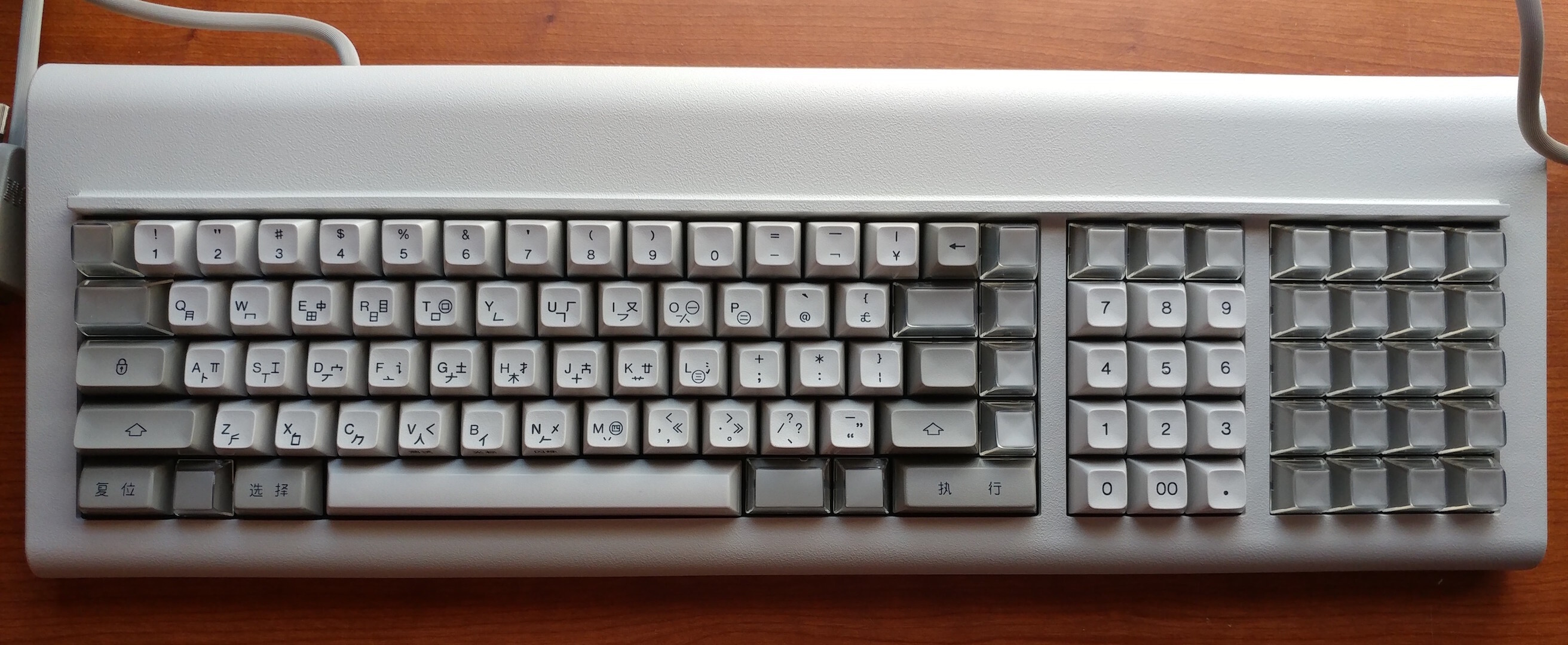
Wat is de IBM PingMaster?
De IBM PingMaster is een toetsenbord gemaakt door IBM in de jaren 1980 voor de Chinese en Japanse markt. Dit toetsenbord gebruikt vintage groene switches en heeft een vreemde verbindingskabel die lijkt op een 9-pins VGA-kabel, maar met slechts 4 pinnen. Ook heeft dit toetsenbord ingebouwde luidsprekers en een volumeknop voor die luidspreker waarmee je het volume van de luidspreker kunt bepalen en het toetsenbord bovendien elke keer kunt laten piepen wanneer je op een toets drukt. Ik heb geen idee waarom deze piepfunctie is gemaakt, maar hij is uniek en anders. Om meer over dit toetsenbord te leren, kun je het gewoon googelen of de video van Chyrosran22 bekijken.
Over
Deze converter zet de 4 pinnen van het IBM PingMaster-toetsenbord om in een USB-uitgang. Hierdoor kan de gebruiker een IBM PingMaster-toetsenbord gebruiken met elke moderne computer. Het doel van dit project was om de hierboven beschreven converter te maken. Om dit te doen, heb ik een flink aantal bronnen en probleemoplossingen doorlopen. Om iedereen in de toekomst te helpen die dit project wil doen, heb ik geschreven over mijn proces voor het maken van deze converter en ook de bronnen opgesomd die ik gebruikte om dit doel te bereiken. Zonder internet heb ik geen idee hoe ik deze converter had kunnen maken. Voor meer details over dit project, bezoek de GitHub-repo.
Speciale dank
Ik wil MrKeebs speciale dank geven. Zijn YouTube-video heeft echt geholpen bij het maken van deze converter. Het was een heel goede handleiding, maar ik had moeite met het gedeelte waarin je een HEX-bestand naar de PingMaster moest uploaden, maar het was erg nuttig om de bedrading uit te vogelen. Bekijk zijn video hier.
In de beschrijving van de YouTube-video van MrKeebs staat een link naar zijn Discord-server. Deze Discord was erg behulpzaam bij het debuggen van mijn problemen tijdens het maken van de converter, dus bekijk die Discord-server en vraag om hulp als je die nodig hebt.
Vereiste hardware
- IBM PingMaster-toetsenbord
- Pro Micro-bord
- Draden of female-naar-female/male-kabels
- (optioneel) 9-pins VGA female connector
Vereiste software
- QMK ToolBox
- Een webbrowser
Conversiestappen
-
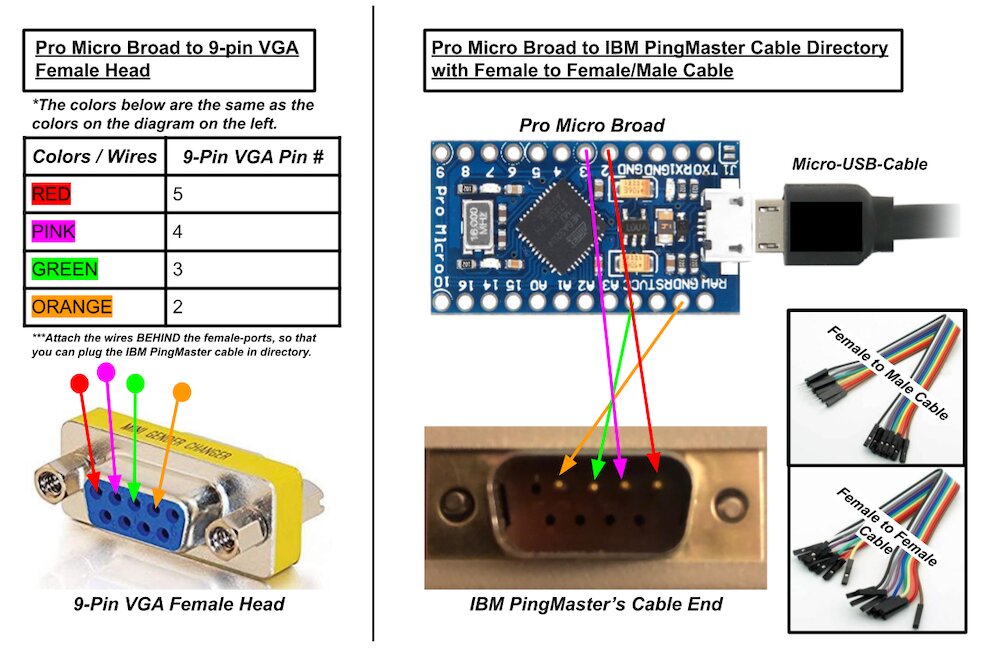
Sluit het Pro Micro-bord aan met bedrading. Je kunt het rechtstreeks op de pin van de kabel aansluiten met female-naar-female/male-kabels of door een 9-pins VGA female connector te gebruiken. Bekijk het onderstaande diagram voor de bedrading:
-
Nadat alles is bedraad, maak je je Hex-bestand. Dit hex-bestand is de indeling van het toetsenbord, die je kunt ontwerpen via een website genaamd tmk-kbd. Ontwerp dus je indeling via die website en download het daarna.
-
Wanneer je de indeling van je bestand hebt, moet je het bestand uploaden naar het Pro Micro-bord. Download en installeer hiervoor een tool genaamd QMK ToolBox.
-
Wanneer QMK ToolBox is ingesteld, klik op open en ga naar de map van het Hex-bestand dat je in stap 2 hebt gedownload. Onder het Microcontroller-tekstveld selecteer je atmega32u4. Voor jou kan dat anders zijn, dus je moet misschien via de terminal controleren wat je microcontroller is. Bekijk de Nuttige links als je in de war raakt.
-
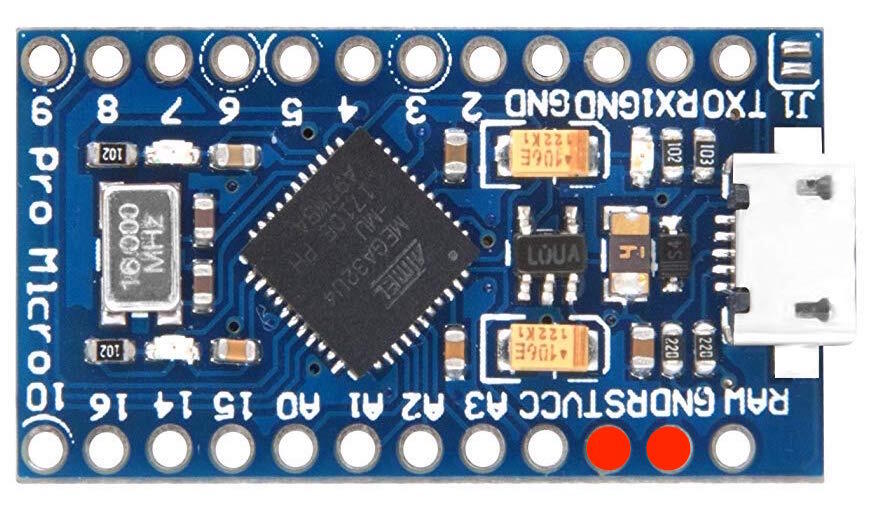
Verbind in deze stap nog niet je IBM PingMaster met je Pro Micro-bord en lees eerst de hele stap 5 voordat je deze uitvoert. Nadat alles is ingesteld, sluit je je Pro Micro-bord (via de micro-USB-kabel) aan op je computer terwijl QMK Toolbox draait. Reset vervolgens onmiddellijk je Pro Micro-bord door het bord kort te sluiten. Kijk om het te resetten naar het onderstaande diagram of naar de SparkFun-link die in Nuttige links staat vermeld. Na het resetten MOET je onmiddellijk op de knop FLASH in QMK Toolbox drukken. Als dit werkt, zou je een bericht moeten krijgen dat iets als successful aangeeft. Als dit niet werkt, doe stap 5 opnieuw. Als het steeds blijft mislukken, bekijk dan de Nuttige links hieronder.
-
Verbind na stap 5 je IBM PingMaster met je converter.
-
Test daarna je converter door de volumeknop van het toetsenbord omhoog te draaien en te typen. Zorg ervoor dat de luidspreker werkt wanneer je typt. Ook kun je elke toetsaanslag testen op een website genaamd keyboardchecker.
-
Geniet ten slotte, nadat je al die stappen hebt voltooid, van je IBM PingMaster!
⭐ Als er fouten/problemen zijn met deze handleiding, schrijf daar dan alsjeblieft over in de sectie issues voor dit repository.
Bronnen & Nuttige links
Handleidingsbronnen
Bronnen voor QMK ToolBox
Hardwaregidsen
- SparkFun-handleiding voor probleemoplossing van Pro Micro - Hoe je het Pro Micro-bord reset
- TMK Keymap Editor voor IBM PingMaster
Waar te kopen
- eBay-verkoper waar ik mijn IBM PingMaster kocht (Lente 2019)