रास्पपाय संगीतमय कीबोर्ड
प्रात्यक्षिक/स्पष्टीकरण
निर्माते/भूमिका
- Andrew Darling
- कोडसाठी Object-Oriented-Programming ची रचना आणि तर्कशास्त्र लिहिले.
- Riley Royall
- RPBP साठी सर्किट तयार केले.
- Mehmet Yilmaz
- कोडसाठी GUI घटक आणि शीट म्युझिक जनरेटर लिहिला.
याबद्दल
Raspberry Pi Buzzer Piano (RPBP) प्रकल्प हा Python Sensor Systems (CSCI-250) या Colorado School of Mines द्वारे प्रदान केलेल्या पदवीपूर्व वर्गासाठी, 2019 च्या शरद ऋतूतील सत्रातील अंतिम प्रकल्प होता. हा प्रकल्प Andrew Darling, Riley Royall आणि Mehmet Yilmaz यांचा समूह प्रकल्प होता. तो अधिकृतपणे नोव्हेंबर 2019 च्या अखेरीस किंवा डिसेंबर 2019 च्या सुरुवातीस पूर्ण झाला.
आमचा प्रकल्प Raspberry Pi Buzzer Piano (RPBP) आहे. ही RPBP कल्पना एक संगीतमय कीबोर्ड आहे ज्यामध्ये 13 कळांचा संच असेल, जिथे त्या कळा प्रत्यक्षात बटणे आहेत आणि पियानोच्या कळांप्रमाणे काम करू शकतात. एखादी कळ दाबली गेल्यावर, कोणते बटण दाबले आहे त्यानुसार एक किंवा अधिक बजर वेगवेगळ्या वारंवारितांवर आवाज करतील. यामध्ये दोन पोटेन्शियोमीटर देखील असतील; त्यांपैकी एकाचा वापर RPBP च्या 3 मोडमध्ये बदल करण्यासाठी केला जाईल आणि दुसऱ्याचा वापर बजरचे ऑक्टेव्ह बदलण्यासाठी केला जाईल. RPBP वरील 3 मोड आहेत: Free-Play, Record आणि Play-Back. Free-Play वापरकर्त्याला RPBP वाजवण्याची आणि त्याने कोणती कळ दाबली ते ऐकण्याची अनुमती देतो. Record वापरकर्त्याला RPBP Free-Play करण्याची आणि त्याच वेळी ते npy फाइलमध्ये रेकॉर्ड करण्याची तसेच त्या रेकॉर्डिंगसाठी PDF स्वरूपात शीट म्युझिक तयार करण्याची अनुमती देतो. Play-Back वापरकर्त्याला रेकॉर्ड केलेल्या फाइलचे नाव प्रविष्ट करण्याची अनुमती देतो आणि सर्किट त्या रेकॉर्ड केलेल्या फाइलचे बजरद्वारे प्लेबॅक करेल. सर्व शीट म्युझिक एका निर्देशिकेत जतन केले जाईल, त्यामुळे वापरकर्त्याला इच्छा असल्यास त्याचे शीट म्युझिक नेहमी पुन्हा पाहता येईल. प्रत्येक बटण/कळीवर एक LED आहे, ज्यामुळे बटण/कळ दाबली गेली आहे हे वापरकर्त्याला दिसते. हा प्रकल्प केवळ खाली दाखवलेल्या आवश्यकता योग्यरीत्या सेटअप केलेल्या Rasbian (Raspberry Pi OS) वर कार्य करतो असे सिद्ध झाले आहे.
आवश्यकता
- LilyPond
- Python3
- Raspberry Pi B 3+
- Raspberry Pi OS (ISO)
- ARM (Raspberry Pi) सोबत LillyPond कार्यरत करणे
- NumPy
- Bash
- सर्किट बोर्ड
माहिती
- मोड:
- Free-play: वापरकर्त्याला RPBP वाजवण्याची अनुमती देतो.
- Record: वापरकर्ता जे वाजवतो ते रेकॉर्ड करण्याची, ते रेकॉर्डिंग जतन करण्याची आणि त्याने रेकॉर्ड केलेल्या गोष्टीसाठी शीट म्युझिक तयार करण्याची अनुमती देतो.
- Play-Back: वापरकर्त्याने डाउनलोड केलेले किंवा तयार केलेले कोणतेही रेकॉर्डिंग प्लेबॅक करण्याची अनुमती देतो.
- Mute: RPBP वरील सर्व बजर म्यूट करतो.
- मोडमध्ये अद्यतन कसे करावे:
- GUI वरील सेटिंग्ज/मूल्ये बदला आणि Submit बटण दाबा.
- इतर नोंदी:
- GUI मधून RPBP बद्दल अधिक जाणून घेण्यासाठी README बटण दाबा आणि हा README उघडेल.
सर्किट
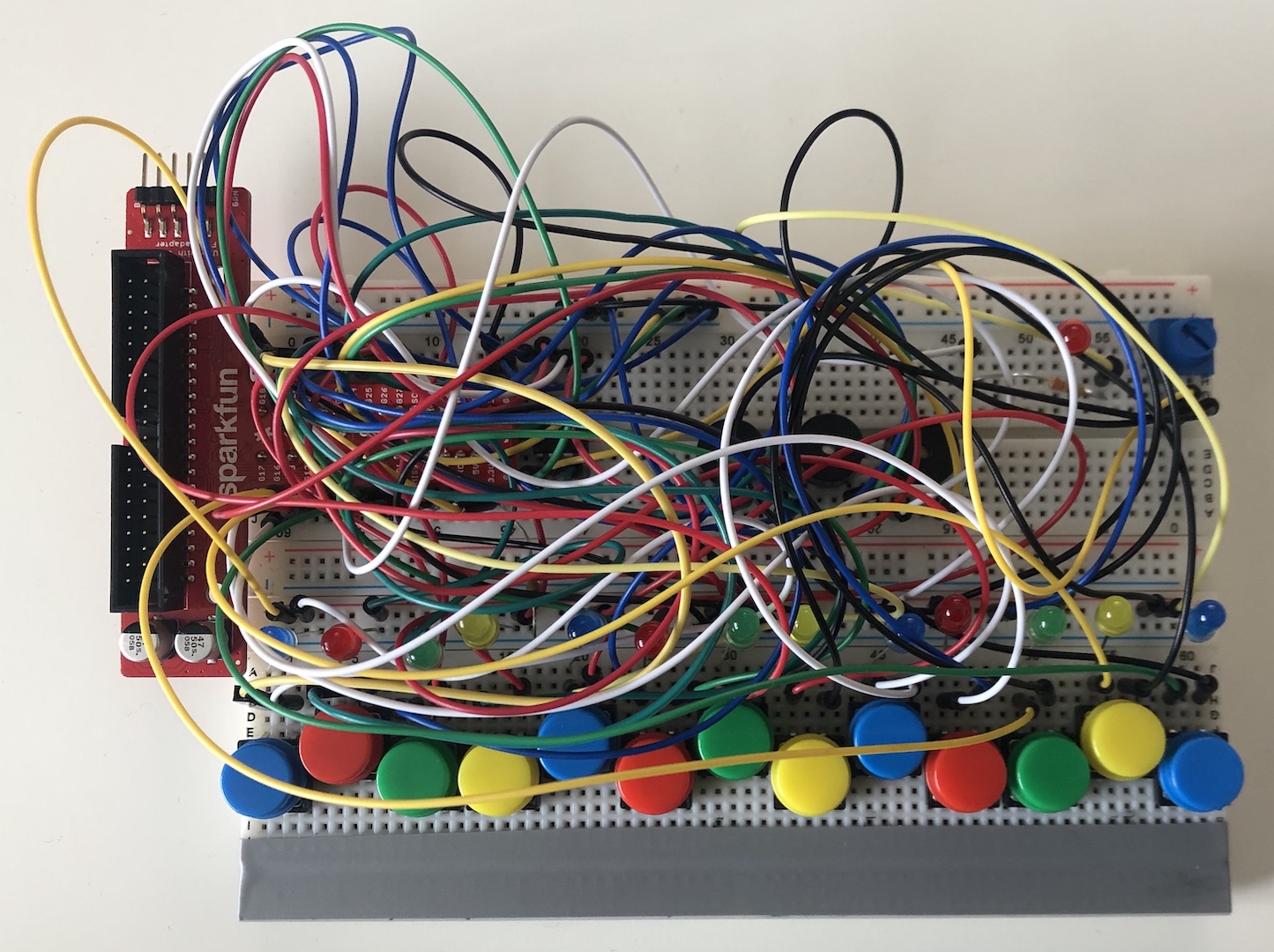
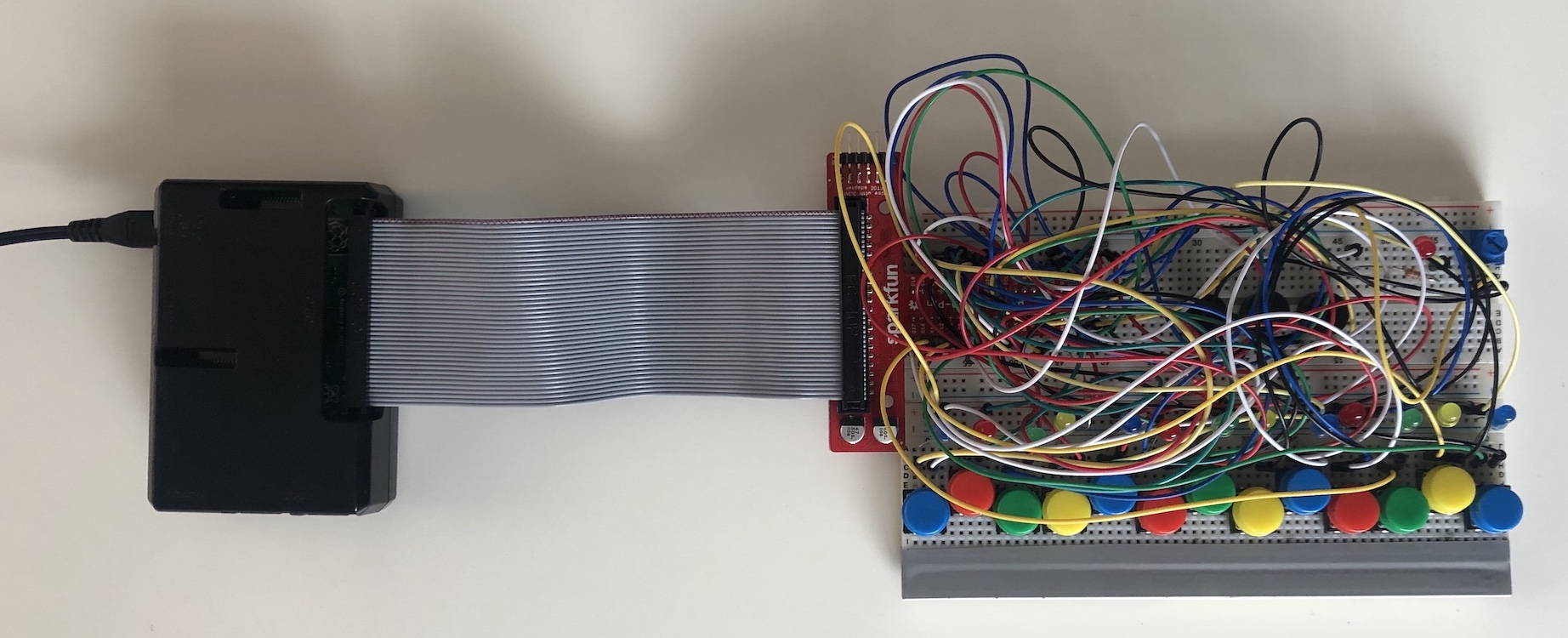
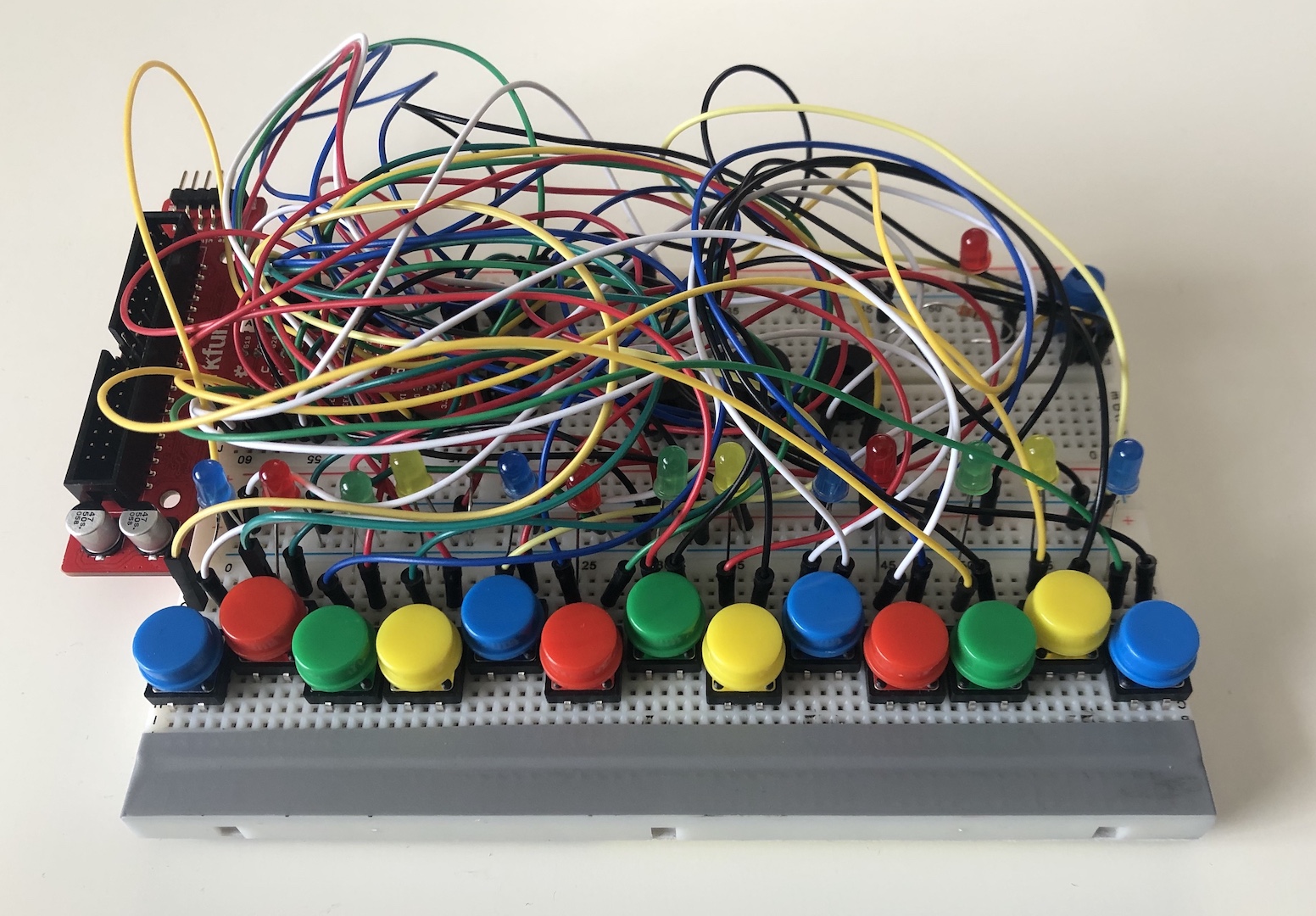
- या प्रकल्पासाठी वापरलेल्या सर्किट बोर्डची चित्रे तुम्ही सर्किट चित्रे विभागात पाहू शकता.
- Pi Wedge हा रिबन केबलद्वारे Raspberry Pi 3 B+ शी जोडलेला आहे.
- Raspberry Pi या भांडारात दिलेला कोड आणि या README मध्ये सूचीबद्ध केलेले ड्रायव्हर चालवतो.
- सर्किटची मांडणी इतकी विस्कळीत असल्याबद्दल क्षमस्व; दुर्दैवाने आम्ही हा भाग फारसा दस्तऐवजीकरण केलेला नाही.
कसे वापरावे:
- प्रथम, सर्व आवश्यकता पूर्ण झाल्याची खात्री करा, त्यानंतर start.sh bash स्क्रिप्ट चालवा आणि GUI दिसेल.
- दुसरे, “मोड” या लेबलखाली तुम्हाला वापरायचा असलेला मोड निवडा.
- [ या पायऱ्या “Free-Play” मोड निवडणाऱ्यांसाठी आहेत ]
- तिसरे_10: Submit बटण दाबा आणि RPBP वाजवायला सुरुवात करा
- [ या पायऱ्या “Record” मोड निवडणाऱ्यांसाठी आहेत ]
- तिसरे_20, “Record Name” या लेबलखाली तुमच्या रेकॉर्ड केलेल्या फाइलला कोणते नाव द्यायचे ते लिहा.
- तिसरे_21, Submit नावाचे बटण दाबा आणि लाल LED चालू होईल.
- तिसरे_22, RPBP वाजवा आणि तुमचे झाले की GUI वरील Stop बटण दाबा.
- तिसरे_23, Stop बटण दाबल्यानंतर तुमचे रेकॉर्डिंग जतन केले जाईल आणि तुमचे शीट म्युझिक तयार होऊन तुम्हाला पाहण्यासाठी PDF म्हणून उघडले जाईल; तसेच ते SHEETS निर्देशिकेत जतन केले जाईल.
- [ या पायऱ्या “Play-Back” मोड निवडणाऱ्यांसाठी आहेत ]
- तिसरे_30, “Send It” या लेबलखाली तुम्हाला वाजवायची असलेली गाण्याची फाइल निवडा
- तिसरे_31, Submit बटण दाबा आणि तुम्ही निवडलेल्या गाण्याची फाइल ऐकायला सुरुवात करा.
- [ या पायऱ्या “Mute” मोड निवडणाऱ्यांसाठी आहेत ]
- तिसरे_40, फक्त Submit बटण दाबा आणि तुम्ही वेगळ्या मोडमध्ये बदलेपर्यंत सर्व बजर म्यूट राहतील
- चौथे, RPBP सोबतचे सर्व काम पूर्ण झाल्यानंतर GUI आणि संपूर्ण प्रोग्राम बंद करण्यासाठी Exit बटण दाबा
सर्किटची चित्रे