RaspPi 뮤지컬 키보드
데모/설명
제작자/역할
- Andrew Darling
- 코드의 객체지향 프로그래밍 구조와 로직을 작성했습니다.
- Riley Royall
- RPBP의 회로를 제작했습니다.
- Mehmet Yilmaz
- 코드의 GUI 요소와 악보 생성기를 작성했습니다.
소개
Raspberry Pi 버저 피아노(RPBP) 프로젝트는 학부 과정 Python Sensor Systems(CSCI-250)의 기말 프로젝트로, 콜로라도 스쿨 오브 마인즈에서 2019년 가을 학기에 제공되었습니다. 이 프로젝트는 Andrew Darling, Riley Royall, Mehmet Yilmaz로 구성된 팀 프로젝트였습니다. 공식적으로는 2019년 11월 말에서 12월 초 사이에 완료되었습니다.
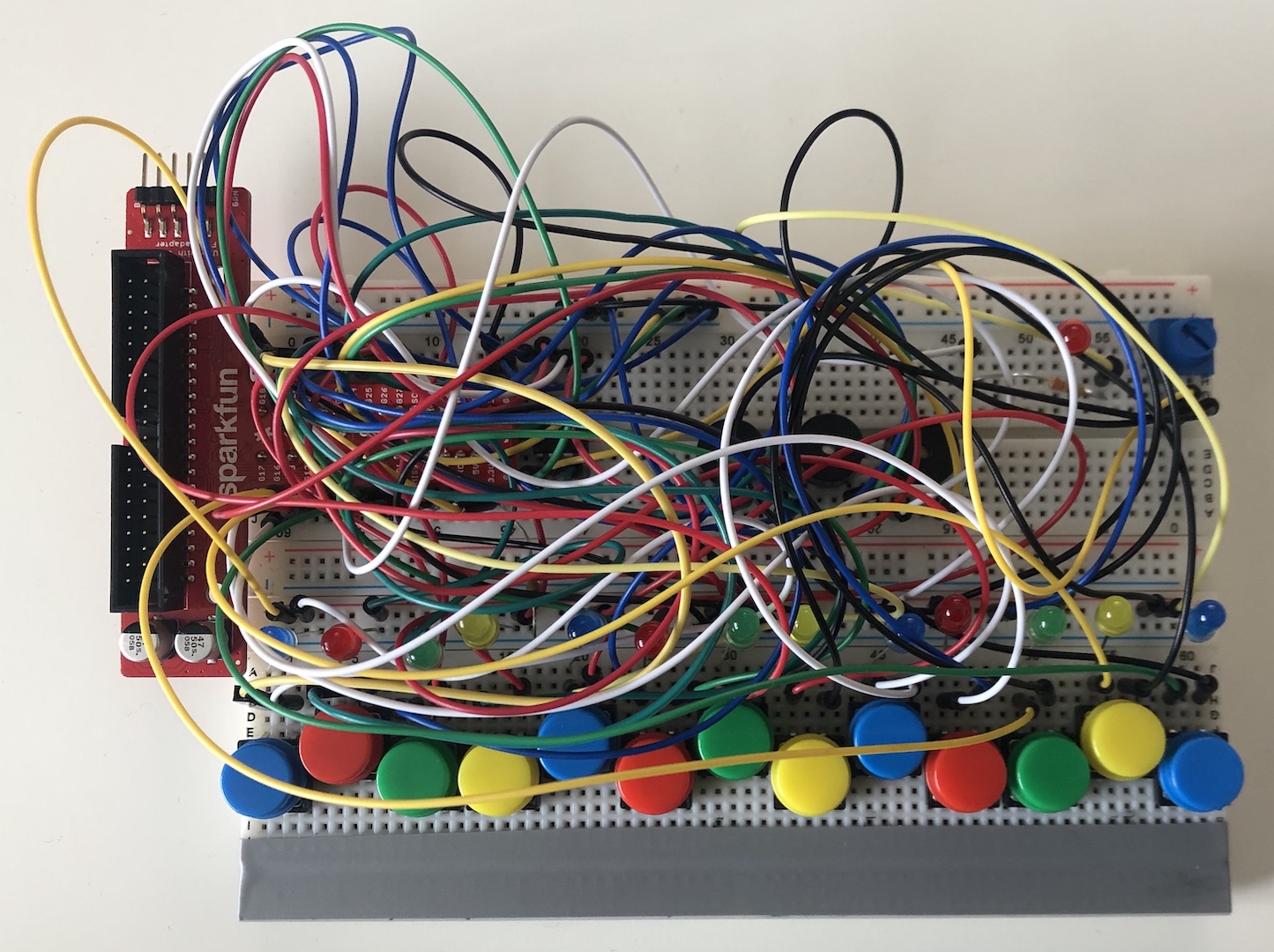
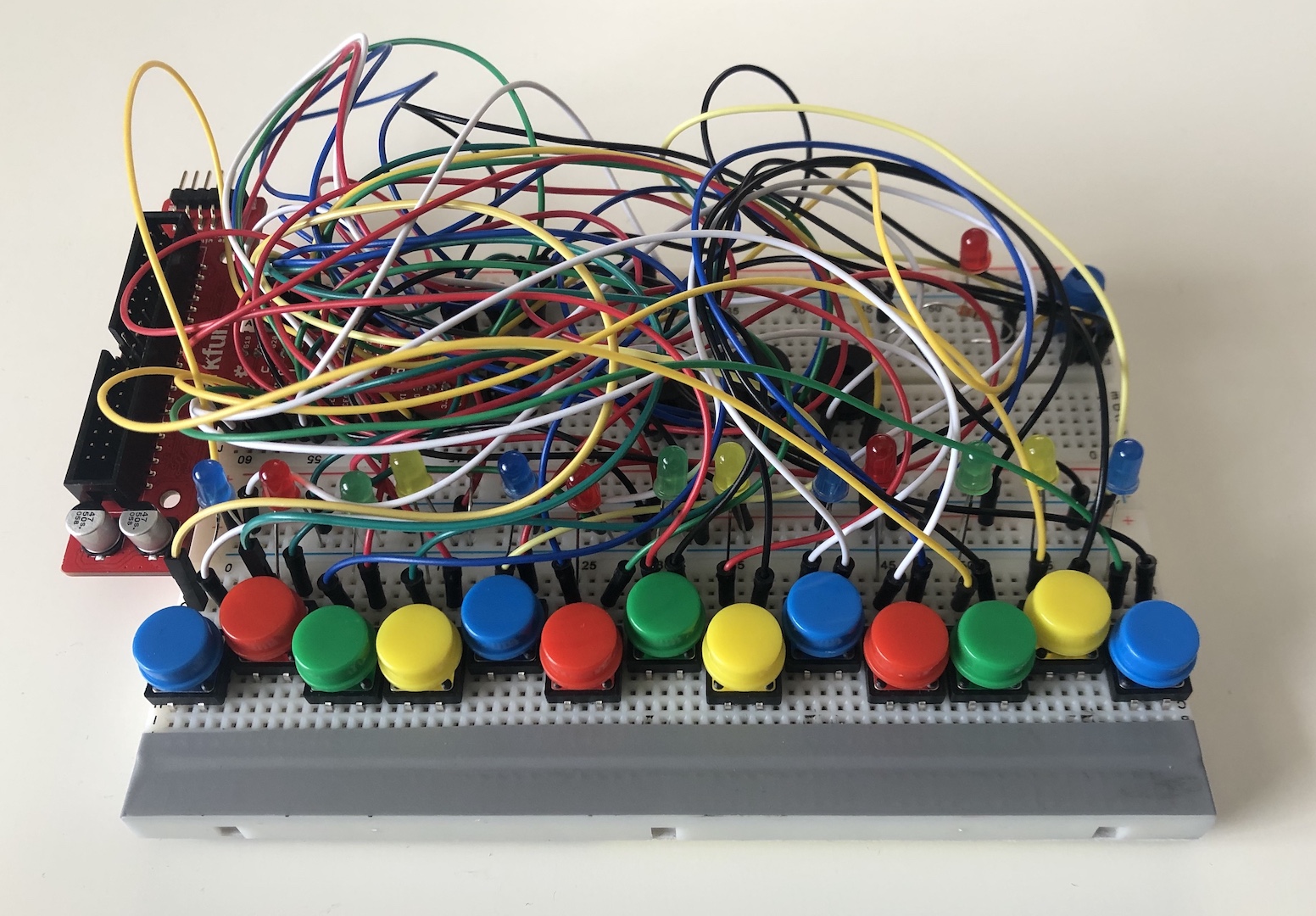
우리의 프로젝트는 Raspberry Pi 버저 피아노(RPBP)입니다. 이 RPBP 아이디어는 13개의 키 세트를 가진 악기 키보드로, 키는 단순한 버튼이며 피아노 키처럼 작동할 수 있습니다. 키를 누르면 어떤 버튼이 눌렸는지에 따라 하나 이상의 버저가 서로 다른 주파수로 울리게 됩니다. 또한 두 개의 포텐셔미터(가변 저항기)가 있으며, 그 중 하나는 RPBP의 3가지 모드 간을 전환하는 데 사용되고, 두 번째는 버저의 옥타브를 변경하는 데 사용됩니다. RPBP의 3가지 모드는: 프리플레이, 녹음, 재생입니다. 프리플레이는 사용자가 RPBP를 연주하고 누른 키를 들을 수 있게 합니다. 녹음은 사용자가 RPBP를 프리플레이로 연주하면서 동시에 .npy 파일로 녹음하고 그 녹음에 대한 악보를 PDF 형식으로 생성할 수 있게 합니다. 재생은 사용자가 녹음된 파일 이름을 입력하면 회로가 해당 녹음 파일을 버저로 재생합니다. 모든 악보는 하나의 디렉터리에 저장되어 사용자가 원할 때 언제든지 악보를 다시 볼 수 있습니다. 각 버튼/키에는 버튼/키가 눌렸을 때 사용자에게 표시해 주는 LED가 있습니다. 이 프로젝트는 요구사항(아래에 표시됨)이 적절히 설정된 Rasbian(Raspberry Pi OS)에서만 작동하는 것으로 검증되었습니다.
요구사항
- LilyPond
- Python3
- Raspberry Pi B 3+
- Raspberry Pi OS (ISO)
- Make LillyPond Work With ARM (Raspberry Pi)
- NumPy
- Bash
- 회로 기판
정보
- 모드:
- 프리플레이: 사용자가 단순히 RPBP를 연주할 수 있게 합니다.
- 녹음: 사용자가 연주한 내용을 녹음하고 그 녹음을 저장하며 녹음된 내용에 대한 악보를 생성할 수 있게 합니다.
- 재생: 사용자가 다운로드했거나 만든 녹음 파일을 재생할 수 있게 합니다.
- 음소거: RPBP의 모든 버저를 음소거합니다.
- 모드 간 업데이트 방법:
- GUI에서 설정/값을 변경한 후 제출 버튼을 누르세요.
- 기타 참고:
- GUI에서 RPBP에 대해 더 알아보려면 README 버튼을 누르세요. 이 README가 열립니다.
회로
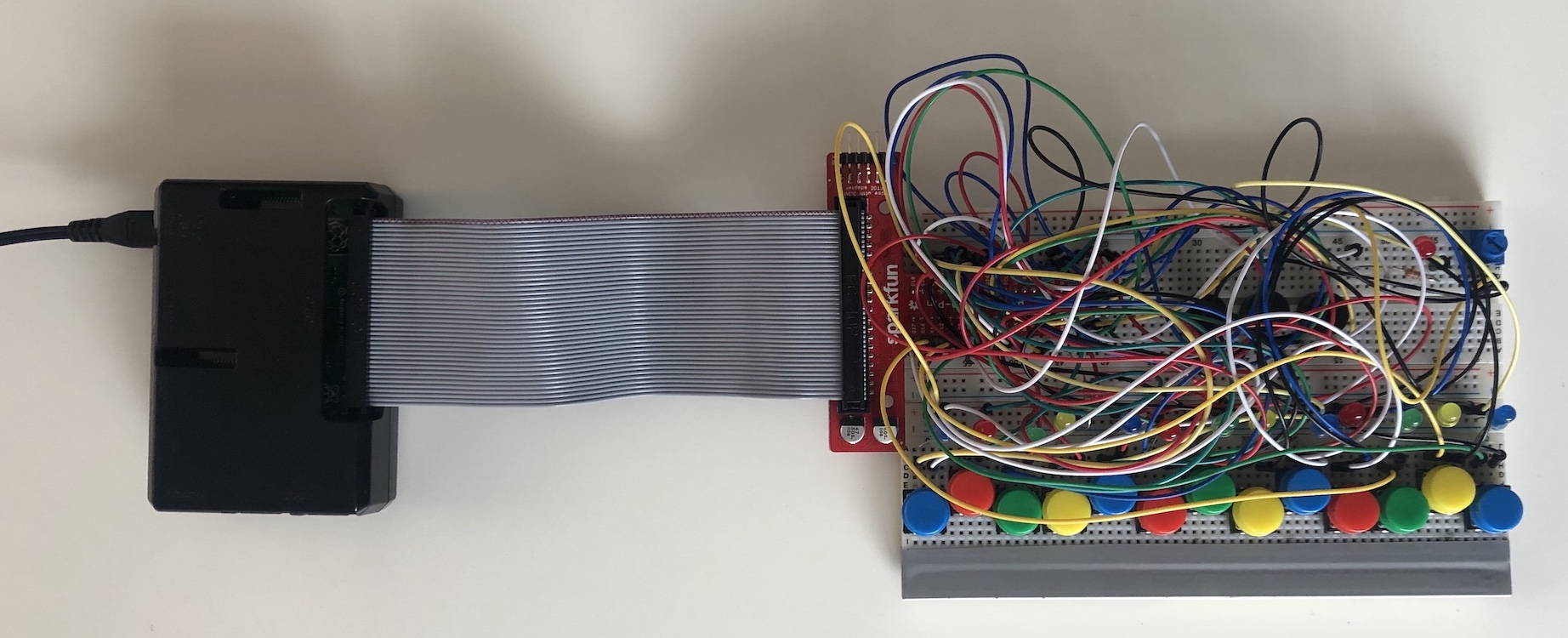
- 이 프로젝트에 사용된 회로 기판의 이미지는 Circuit Pictures 섹션에서 볼 수 있습니다.
- Pi Wedge는 리본 케이블을 통해 Raspberry Pi 3 B+에 연결되어 있습니다.
- Raspberry Pi는 이 리포지토리에 제공된 코드와 이 README에 나열된 드라이버를 실행합니다.
- 회로 배치가 매우 지저분한 점에 대해 죄송합니다. 안타깝게도 이 부분은 잘 문서화하지 못했습니다.
사용 방법:
- 먼저 모든 요구사항을 충족했는지 확인한 후 start.sh 배시 스크립트를 실행하면 GUI가 나타납니다.
- 두 번째로 “모드” 레이블에서 사용하려는 모드를 선택하세요.
- [ “프리플레이” 모드를 선택한 사용자를 위한 단계 ]
- 세 번째_10: 제출 버튼을 누르고 RPBP를 연주하세요.
- [ “녹음” 모드를 선택한 사용자를 위한 단계 ]
- 세 번째_20, “녹음 이름” 레이블 아래에 녹음 파일에 부여할 이름을 입력하세요.
- 세 번째_21, 제출 버튼을 누르면 빨간 LED가 켜집니다.
- 세 번째_22, RPBP를 연주하고 끝나면 GUI의 중지 버튼을 누르세요.
- 세 번째_23, 중지 버튼을 누르면 녹음이 저장되고 악보가 생성되어 PDF로 열리며 SHEETS 디렉터리에 저장됩니다.
- [ “재생” 모드를 선택한 사용자를 위한 단계 ]
- 세 번째_30, “Send It” 레이블 아래에서 재생할 노래 파일을 선택하세요.
- 세 번째_31, 제출 버튼을 누르고 선택한 노래 파일을 들으세요.
- [ “음소거” 모드를 선택한 사용자를 위한 단계 ]
- 세 번째_40, 제출 버튼만 누르면 모든 버저가 다른 모드로 변경할 때까지 음소거됩니다.
- 네 번째, RPBP 사용을 모두 마쳤으면 종료 버튼을 눌러 GUI와 전체 프로그램을 닫으세요.
회로 사진