Tastiera Musicale RaspPi
Repository GitHub del Progetto
Dimostrazione/Spiegazione
Creatori/Ruoli
- Andrew Darling
- Ha scritto la struttura di Programmazione Orientata agli Oggetti e la logica del codice.
- Riley Royall
- Ha costruito il circuito per RPBP.
- Mehmet Yilmaz
- Ha scritto l’elemento GUI e il generatore di spartiti per il codice.
Informazioni
Il progetto Raspberry Pi Buzzer Piano (RPBP) è stato un progetto finale per Python Sensor Systems (CSCI-250), un corso universitario offerto dalla Colorado School of Mines, durante il semestre autunnale 2019. Il progetto è stato un lavoro di gruppo composto da Andrew Darling, Riley Royall e Mehmet Yilmaz. È stato completato ufficialmente intorno alla fine di novembre 2019, inizio dicembre 2019.
Il nostro progetto è un Raspberry Pi Buzzer Piano (RPBP). Questa idea di RPBP è una tastiera musicale che avrebbe un insieme di 13 tasti, dove i tasti sono semplicemente pulsanti, che possono comportarsi come tasti di pianoforte. Quando un tasto viene premuto, farà vibrare uno o più buzzer a frequenze diverse a seconda di quale pulsante viene premuto. Ci saranno anche due potenziometri, uno dei quali verrà utilizzato per cambiare tra le 3 modalità del RPBP e il secondo viene utilizzato per cambiare l’ottava/le ottave dei buzzer. Le 3 modalità sul RPBP sono: Esecuzione libera, Registrazione e Riproduzione. Esecuzione libera permette all’utente di suonare il RPBP e semplicemente sentire quale tasto ha premuto. Registrazione permette all’utente di suonare liberamente il RPBP e allo stesso tempo registrarlo in un file .npy e creare la partitura, in formato PDF, per quella registrazione. Riproduzione permette all’utente di inserire un nome di file registrato e il circuito riprodurrà quel file registrato attraverso i buzzer. Tutte le partiture verranno salvate in una directory, così l’utente potrà sempre consultare i propri spartiti se lo desidera. Ogni pulsante/tasto ha un LED per mostrare all’utente quando un pulsante/tasto è stato premuto. Questo progetto è stato dimostrato funzionare solo su Rasbian (Raspberry Pi OS) con i requisiti, mostrati sotto, correttamente configurati.
Requisiti
- LilyPond
- Python3
- Raspberry Pi B 3+
- Raspberry Pi OS (ISO)
- Far funzionare LilyPond con ARM (Raspberry Pi)
- NumPy
- Bash
- Circuito
Informazioni
- Modalità:
- Esecuzione libera: Permette all’utente di suonare semplicemente il RPBP.
- Registrazione: Permette all’utente di registrare ciò che suona, salvare quella registrazione e creare la partitura per ciò che registra.
- Riproduzione: Permette all’utente di riprodurre qualsiasi registrazione che ha scaricato o creato.
- Muto: disattiva tutti i buzzer sul RPBP.
- Come cambiare modalità:
- Modifica le impostazioni/valori nella GUI e premi il pulsante Invia.
- Altre note:
- Per saperne di più su RPBP dalla GUI, premi il pulsante README e questo README si aprirà.
Circuito
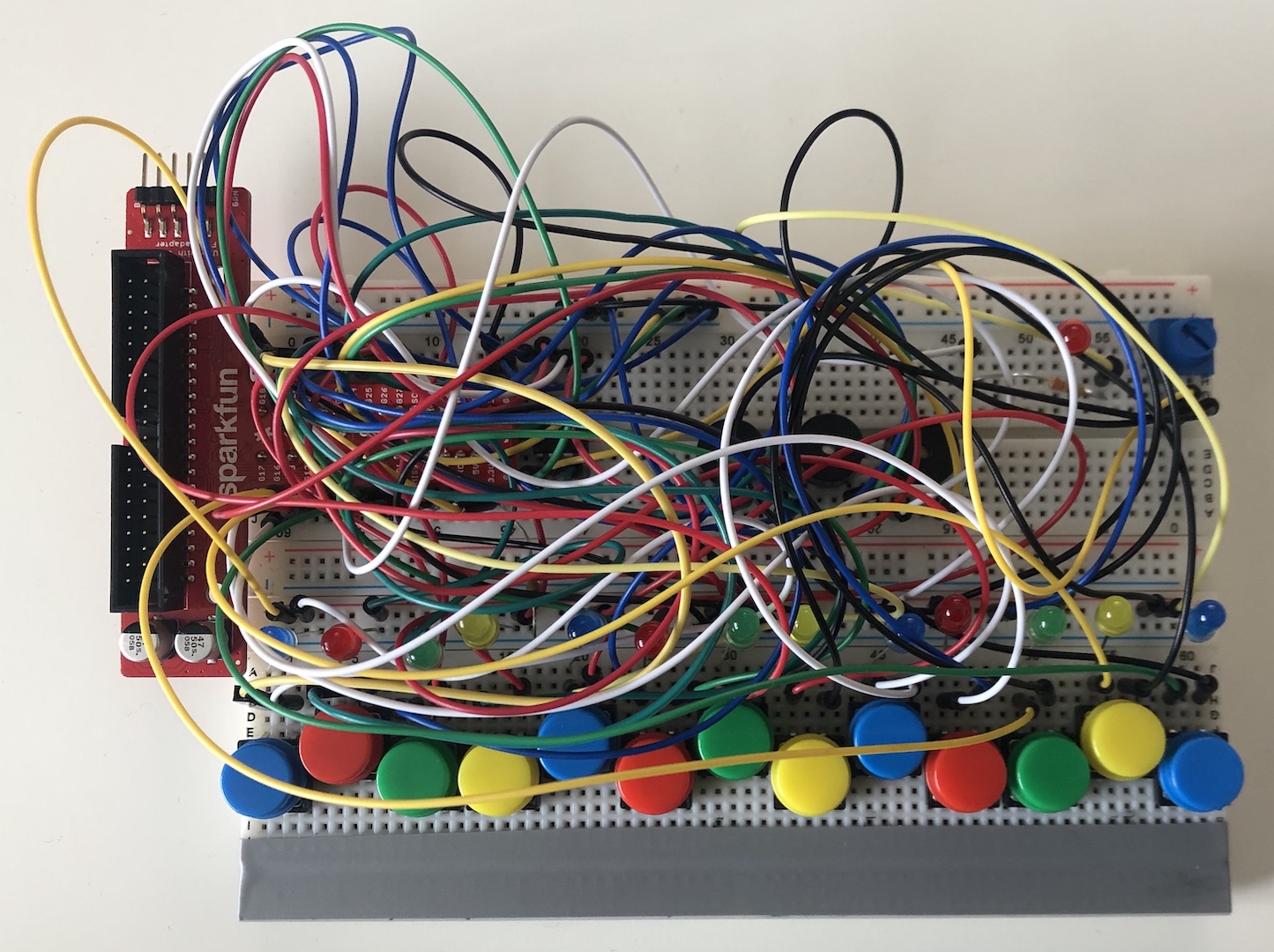
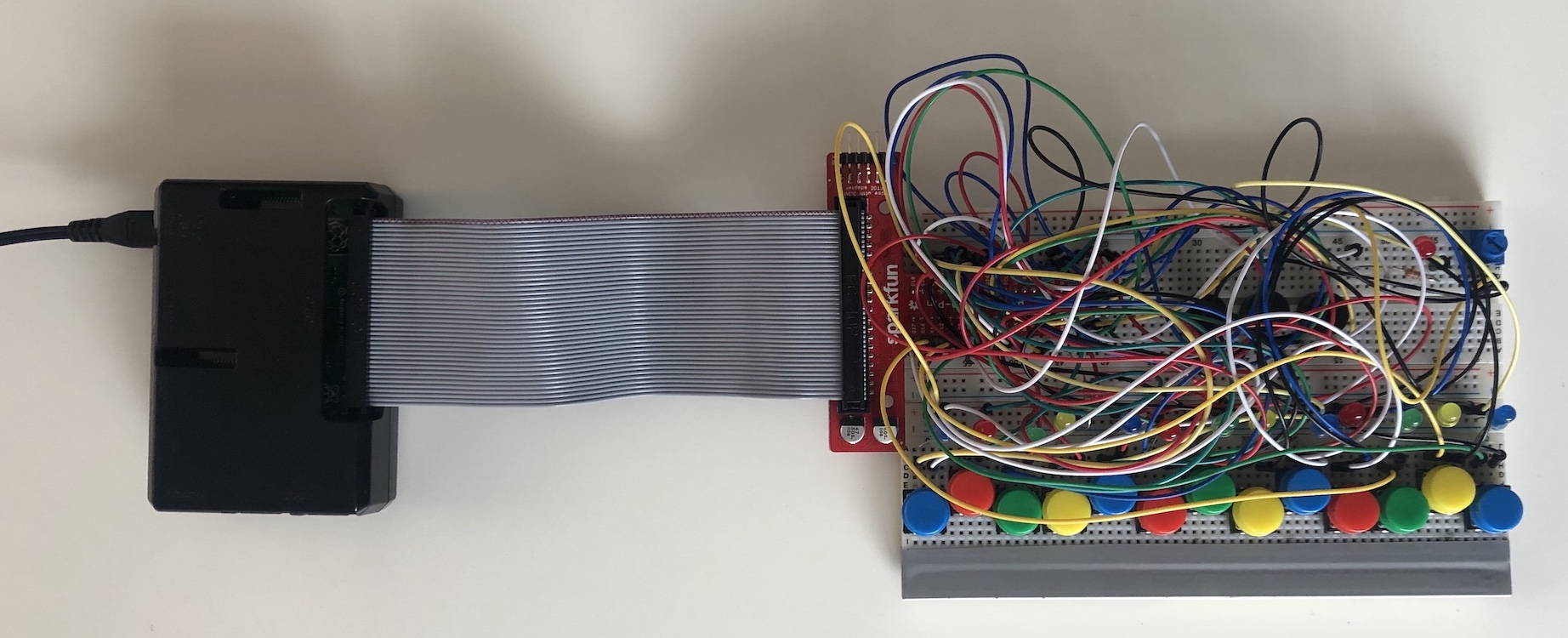
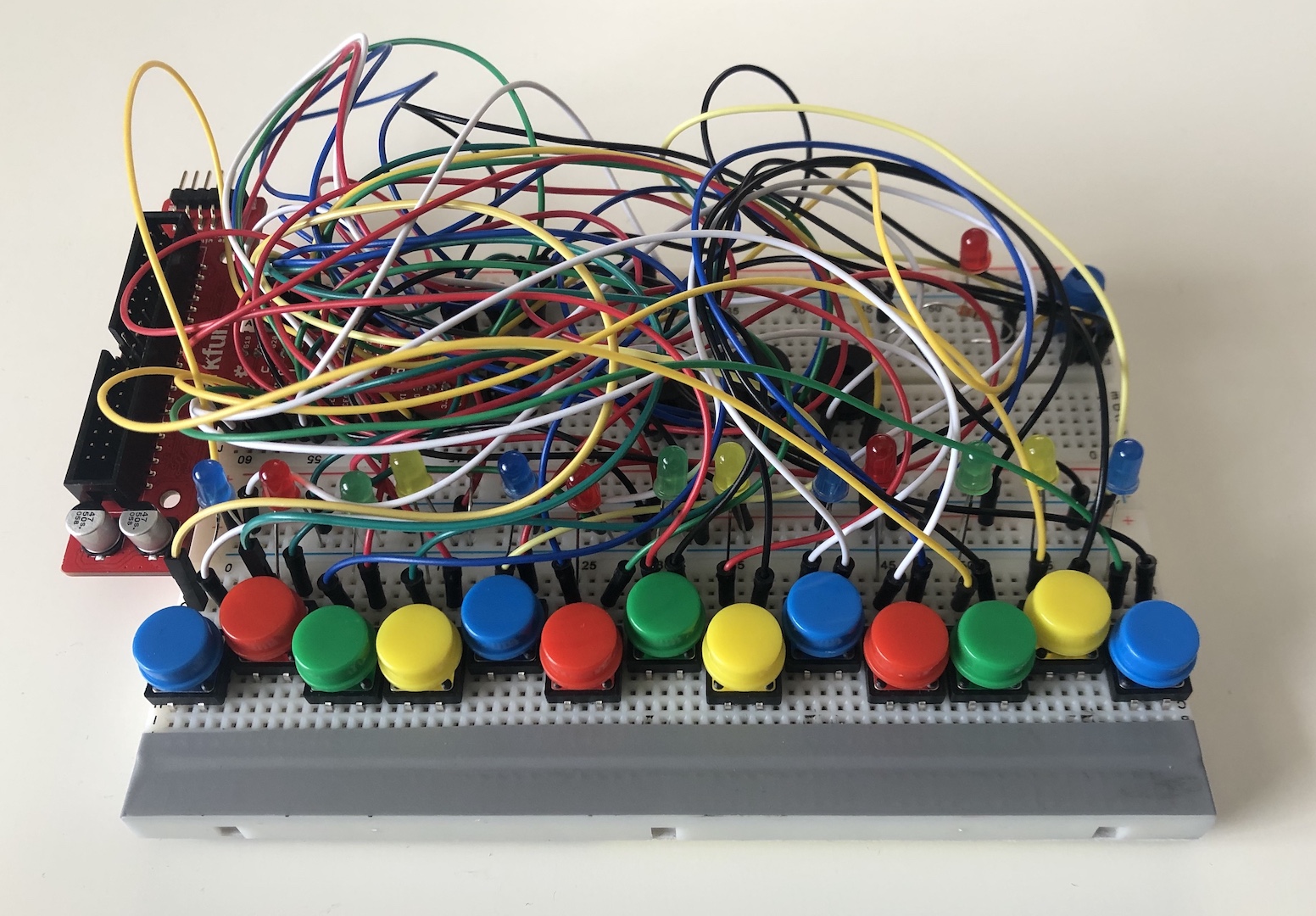
- Puoi visualizzare immagini della scheda del circuito usata per questo progetto nella sezione Immagini del circuito.
- Il Pi Wedge è collegato a un Raspberry Pi 3 B+ tramite un cavo a nastro.
- Il Raspberry Pi esegue il codice fornito in questo repository con i driver elencati in questo README.
- Ci scusiamo per il layout del circuito così disordinato, sfortunatamente non abbiamo documentato bene questa parte.
Come Usare:
- First, assicurati che tutti i requisiti siano soddisfatti poi esegui lo script bash start.sh e apparirà una GUI.
- Second, seleziona quale modalità vuoi usare sotto l’etichetta “Modes”.
- [ questi passaggi sono per coloro che selezionano la modalità “Esecuzione libera” ]
- Third_10: Premi il pulsante Invia e inizia a suonare il RPBP
- [ questi passaggi sono per coloro che selezionano la modalità “Registrazione” ]
- Third_20, Scrivi il nome che vuoi dare al tuo file registrato sotto l’etichetta “Record Name”.
- Third_21, Premi il pulsante chiamato Invia e un LED rosso si accenderà.
- Third_22, Suona sul RPBP e quando hai finito, premi il pulsante Ferma sulla GUI.
- Third_23, Dopo aver premuto il pulsante Ferma, la tua registrazione verrà salvata e la tua partitura verrà generata e aperta come PDF per la visualizzazione e sarà salvata nella directory SHEETS.
- [ questi passaggi sono per coloro che selezionano la modalità “Riproduzione” ]
- Third_30, Seleziona quale file canzone vuoi riprodurre sotto l’etichetta “Send It”
- Third_31, Premi il pulsante Invia e inizia ad ascoltare il file canzone che hai selezionato.
- [ questi passaggi sono per coloro che selezionano la modalità “Muto” ]
- Third_40, Premi semplicemente il pulsante Invia e tutti i buzzer saranno disattivati fino a quando non cambi modalità
- Fourth, dopo che hai finito con il RPBP, premi il pulsante Esci per chiudere la GUI e l’intero programma
Immagini del circuito