Convertitore IBM PingMaster
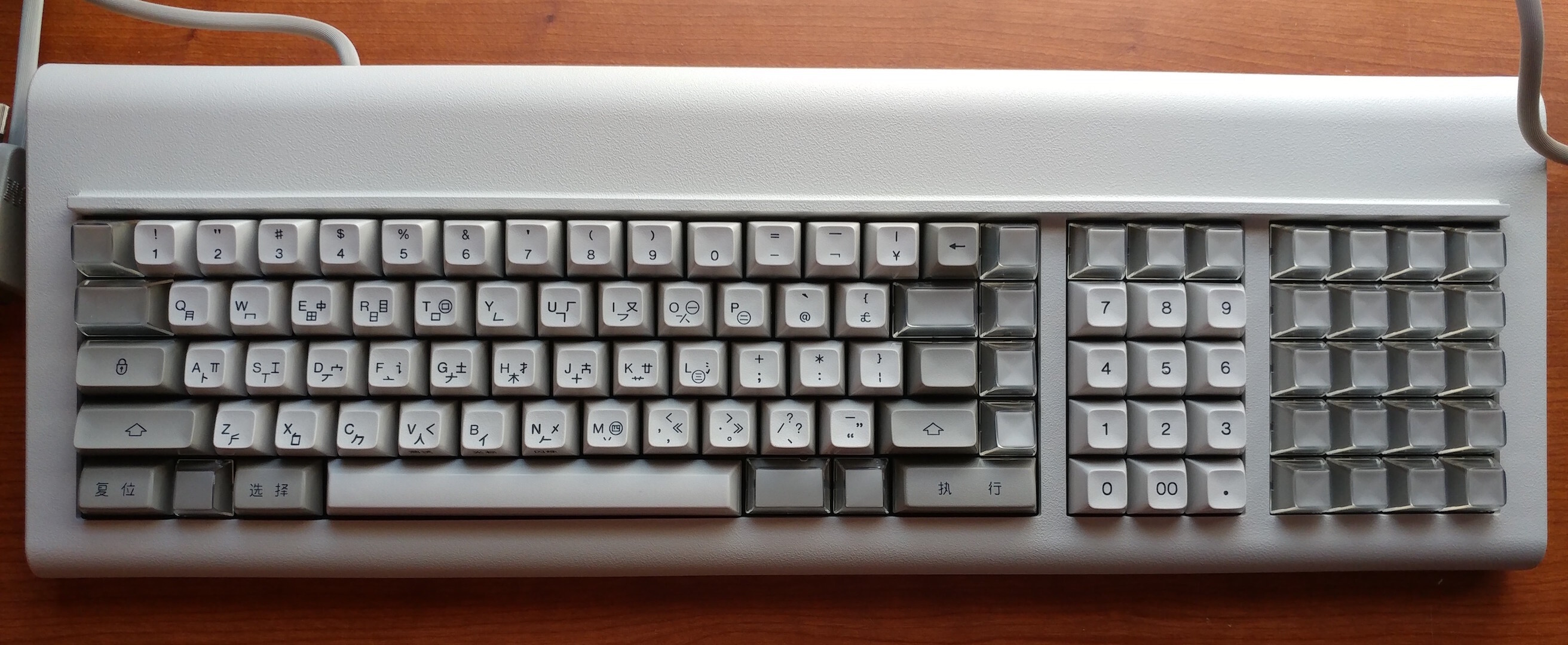
Cos’è l’IBM PingMaster?
L’IBM PingMaster è una tastiera realizzata da IBM negli anni ‘80 per il mercato cinese e giapponese. Questa tastiera utilizza interruttori verdi d’epoca e ha un cavo di connessione strano simile a un cavo VGA a 9 pin ma con solo 4 pin. Inoltre, questa tastiera ha altoparlanti integrati e una manopola del volume per quell’altoparlante che permette di determinare il volume dell’altoparlante oltre a permettere alla tastiera di emettere un beep ogni volta che premi un tasto. Non ho idea del motivo per cui sia stata realizzata questa funzione di beep, ma è unica e diversa. Per saperne di più su questa tastiera, basta cercarla su Google o guardare il video di Chyrosran22.
Informazioni
Questo convertitore converte i 4 pin della tastiera IBM PingMaster in un’uscita USB. Questo permette all’utente di usare una tastiera IBM PingMaster con qualsiasi computer moderno. L’obiettivo di questo progetto era realizzare il convertitore descritto sopra. Per farlo, ho consultato molte fonti e ho fatto troubleshooting. Per aiutare chiunque in futuro voglia fare questo progetto, ho scritto il mio processo di realizzazione di questo convertitore e ho anche elencato le fonti che ho usato per raggiungere questo obiettivo. Senza Internet, non so come avrei potuto realizzare questo convertitore. Per maggiori dettagli su questo progetto, visita il suo repository GitHub.
Ringraziamenti speciali
Vorrei ringraziare in modo speciale MrKeebs. Il suo video su YouTube è stato davvero utile per realizzare questo convertitore. È stato un ottimo tutorial ma ho avuto difficoltà con la sezione in cui bisogna caricare un file HEX sul PingMaster, tuttavia è stato molto utile per capire il cablaggio. Guarda il suo video qui.
Nella descrizione del video YouTube di MrKeebs, c’è un link al suo server Discord. Questo Discord è stato davvero utile quando si trattava di fare il debug dei miei problemi nella realizzazione del convertitore, quindi per favore controlla quel server Discord e chiedi aiuto se ne hai bisogno.
Componenti necessari
- Tastiera IBM PingMaster
- Scheda Pro Micro
- Fili o cavi femmina-femmina/femmina-maschio
- (opzionale) Connettore VGA femmina a 9 pin
Software necessario
- QMK ToolBox
- Un browser web
Passaggi per la conversione
-
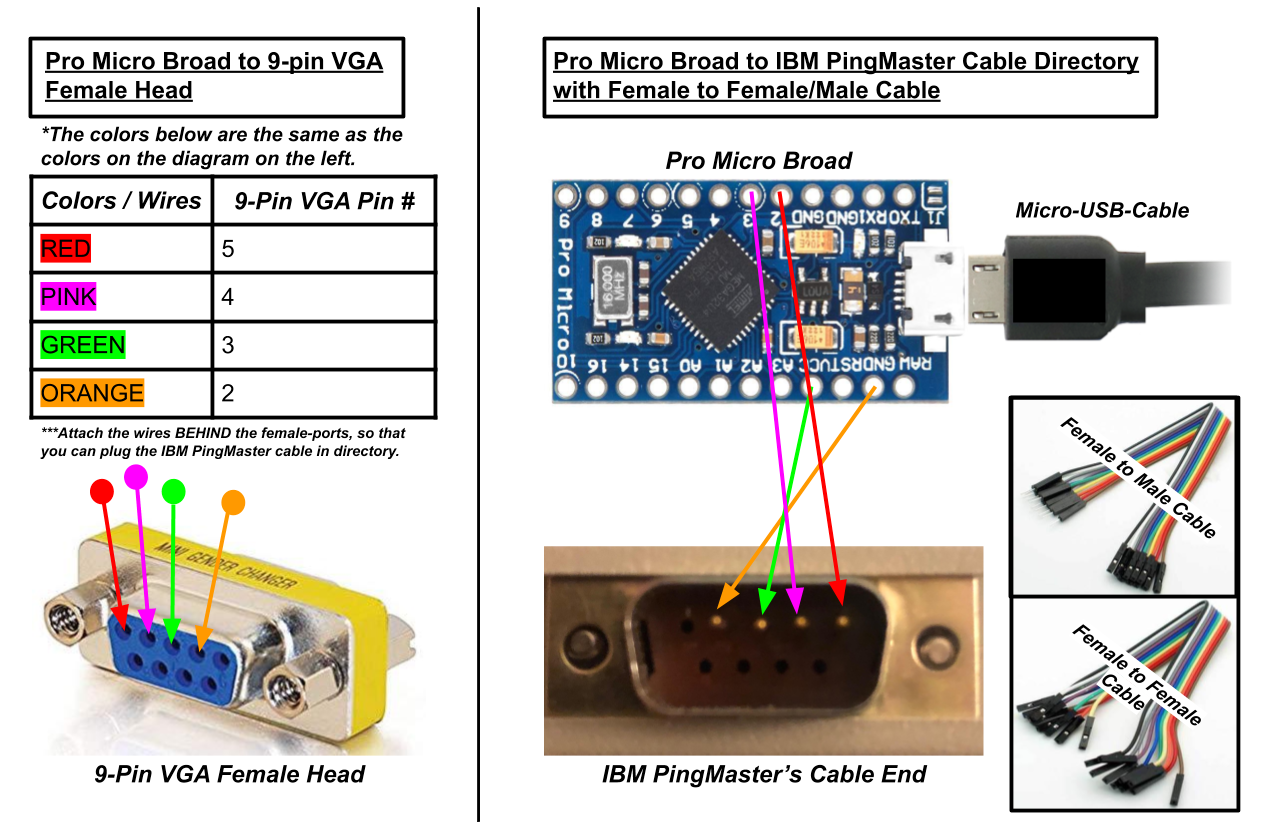
Collega la Scheda Pro Micro. Puoi collegarla direttamente ai pin del cavo usando cavi femmina-femmina/femmina-maschio oppure usando un connettore VGA femmina a 9 pin. Guarda il diagramma qui sotto per il cablaggio:
-
Dopo aver collegato tutto, crea il tuo file Hex. Questo file Hex sarà il layout della tastiera che puoi progettare tramite un sito web chiamato tmk-kbd. Quindi fondamentalmente progetta il tuo layout attraverso quel sito web, poi scaricalo.
-
Quando hai il file del layout, devi caricare il file sulla Scheda Pro Micro. Per farlo, scarica e configura uno strumento chiamato QMK ToolBox.
-
Quando QMK ToolBox è impostato, clicca open e vai nella directory del file Hex che hai scaricato al passo 2. Sotto il testo Micro controller, seleziona atmega32u4. Potrebbe essere diverso per te, quindi potrebbe essere necessario verificare quale sia il tuo microcontrollore tramite il terminale. Consulta i link utili se sei in difficoltà.
-
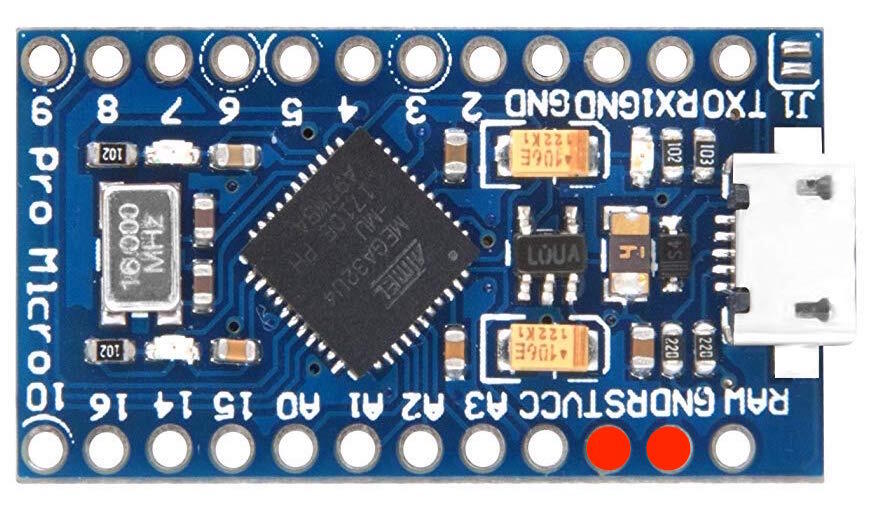
Prima di eseguire questo passaggio, non collegare ancora la tua IBM PingMaster alla Scheda Pro Micro e leggi tutto il passo 5 prima di farlo. Dopo aver impostato tutto, collega la Scheda Pro Micro (tramite il cavo micro USB) al computer con QMK ToolBox in esecuzione. Poi resetta immediatamente la tua Scheda Pro Micro cortocircuitando la scheda. Per resettarla, guarda il diagramma qui sotto o il link di SparkFun elencato nei Link utili. Dopo averla resettata, DEVI premere immediatamente il pulsante FLASH in QMK ToolBox. Se funziona, dovresti ricevere un messaggio di successo di qualche tipo. Se questo non funziona, rifai di nuovo il passo 5. Se continua a fallire, controlla i Link utili qui sotto.
-
Dopo il passo 5, collega la tua IBM PingMaster al tuo convertitore.
-
Quindi, testa il tuo convertitore alzando la manopola del volume della tastiera e digitando. Assicurati che l’altoparlante funzioni quando digiti. Inoltre puoi testare ogni tasto su un sito web chiamato keyboardchecker.
-
Infine, dopo aver completato tutti questi passaggi, goditi il tuo IBM PingMaster!
⭐ Se ci sono errori/problemi con questo tutorial, per favore scrivili nella sezione issue di questo repository.
Fonti e link utili
Risorse del tutorial
Risorse QMK ToolBox
Guide hardware
- Guida di troubleshooting della SparkFun per Pro Micro - Come resettare la scheda Pro Micro
- Editor TMK Keymap per IBM PingMaster
Dove comprare
- Venditore eBay dove ho comprato il mio IBM PingMaster (Primavera 2019)