مبدل IBM Pingmaster
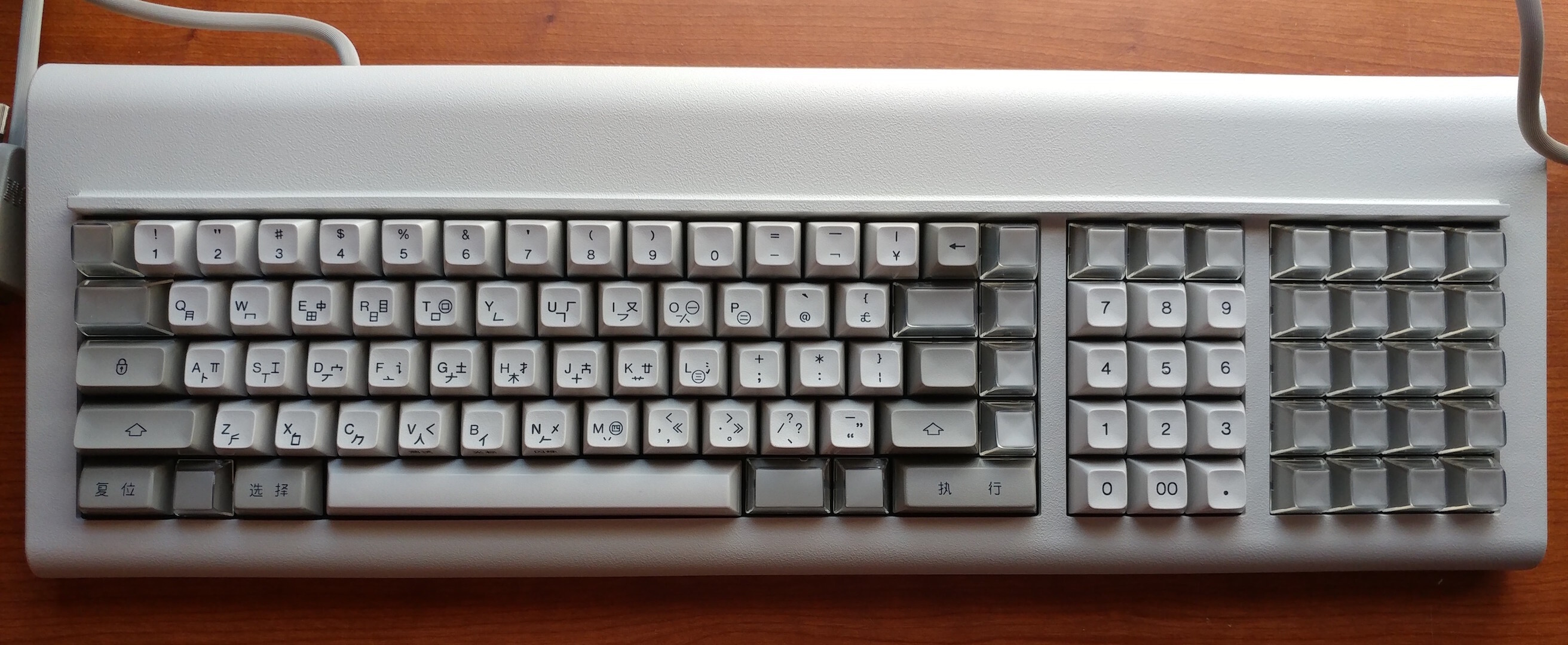
IBM PingMaster چیست؟
IBM PingMaster یک صفحهکلید است که توسط IBM در دههٔ 1980 برای بازار چین و ژاپن ساخته شد. این صفحهکلید از سوئیچهای سبز قدیمی استفاده میکند و یک کابل اتصال عجیب دارد که شبیه یک کابل VGA نهپین است اما فقط 4 پین دارد. همچنین، این صفحهکلید بلندگوهای داخلی و یک پیچ تنظیم صدا برای آن بلندگو دارد که به شما امکان میدهد حجم صدای بلندگو را تعیین کنید و همچنین باعث میشود صفحهکلید هر بار که کلیدی را فشار میدهید بوق بزند. من هیچ ایدهای ندارم که چرا این ویژگی بوقزدن ساخته شد، اما منحصربهفرد و متفاوت است. برای آشنایی بیشتر با این صفحهکلید، فقط در گوگل جستجو کنید یا ویدیوی Chyrosran22 را ببینید.
درباره
این مبدل، 4 پین صفحهکلید IBM PingMaster را به یک خروجی USB تبدیل میکند. این به کاربر امکان میدهد از یک صفحهکلید IBM PingMaster با هر رایانهٔ مدرنی استفاده کند. هدف این پروژه ساخت مبدلی بود که در بالا توصیف شد. برای انجام این کار، مقدار زیادی منبع را بررسی کردم و عیبیابی انجام دادم. برای کمک به هر کسی در آینده که بخواهد این پروژه را انجام دهد، دربارهٔ فرایند ساخت این مبدل و همچنین فهرست منابعی که برای رسیدن به این هدف استفاده کردم نوشتم. بدون اینترنت، هیچ ایدهای ندارم که چگونه میتوانستم این مبدل را بسازم. برای جزئیات بیشتر دربارهٔ این پروژه، از مخزن گیتهاب آن دیدن کنید.
تشکر ویژه
میخواهم از MrKeebs تشکر ویژه کنم. ویدیوی یوتیوب او واقعاً در ساخت این مبدل کمک کرد. این یک آموزش واقعاً خوب بود، اما من در بخشی که باید یک فایل HEX را در PingMaster بارگذاری میکردید مشکل داشتم، ولی در فهمیدن سیمکشی واقعاً مفید بود. ویدیوی او را اینجا ببینید.
در توضیحات ویدیوی یوتیوب MrKeebs، پیوندی به سرور دیسکورد او وجود دارد. این دیسکورد هنگام اشکالزدایی مشکلاتم در ساخت مبدل واقعاً مفید بود، پس لطفاً آن سرور دیسکورد را بررسی کنید و اگر نیاز داشتید درخواست کمک کنید.
سختافزار موردنیاز
- صفحهکلید IBM PingMaster
- برد Pro Micro
- سیمها یا کابلهای مادگی به مادگی/نری
- (اختیاری) سر مادگی VGA نهپین
نرمافزار موردنیاز
- QMK ToolBox
- یک مرورگر وب
مراحل تبدیل
-
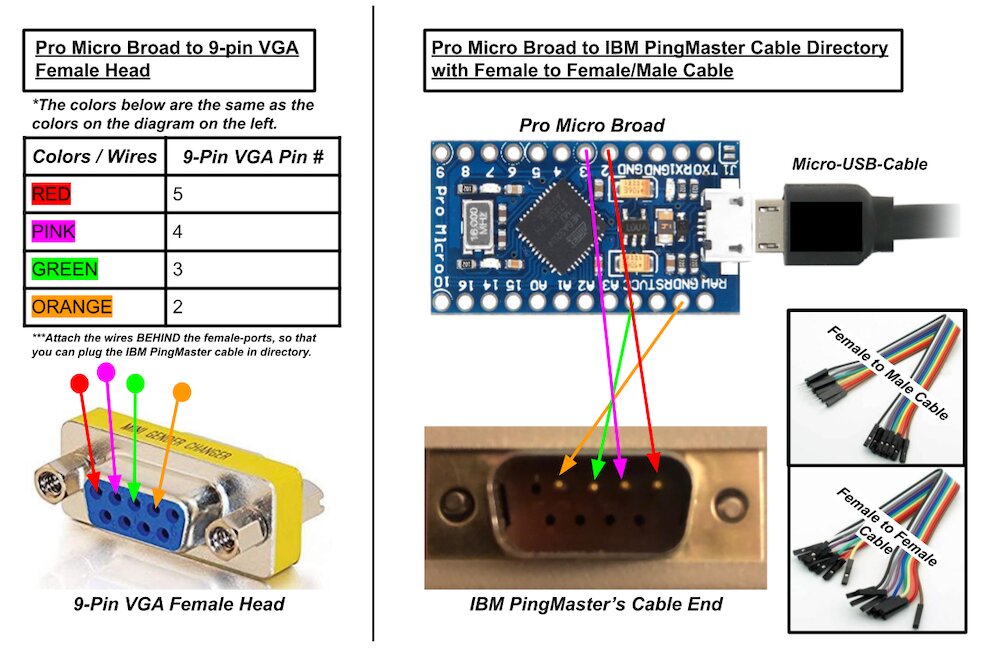
برد Pro Micro را سیمکشی کنید. میتوانید آن را مستقیماً به پین کابل با استفاده از کابلهای مادگی به مادگی/نری یا با استفاده از یک سر مادگی VGA نهپین سیمکشی کنید. برای سیمکشی، به نمودار زیر نگاه کنید:
-
پس از سیمکشی همهچیز، فایل Hex خود را ایجاد کنید. این فایل hex چیدمان صفحهکلید خواهد بود که میتوانید آن را از طریق وبسایتی به نام tmk-kbd طراحی کنید. پس در اصل، چیدمان خود را از طریق آن وبسایت طراحی کنید، سپس آن را دانلود کنید.
-
وقتی چیدمان فایل خود را دارید، باید فایل را در برد Pro Micro بارگذاری کنید. برای این کار، ابزاری به نام QMK ToolBox را دانلود و راهاندازی کنید.
-
وقتی QMK ToolBox راهاندازی شد، روی open کلیک کنید و به دایرکتوری فایل Hexی بروید که در مرحلهٔ 2 دانلود کردهاید. زیر متن Micro controller، گزینهٔ atmega32u4 را انتخاب کنید. ممکن است برای شما متفاوت باشد، بنابراین شاید لازم باشد از طریق ترمینال بررسی کنید میکروکنترلرتان چیست. اگر گیج شدید، پیوندهای مفید را بررسی کنید.
-
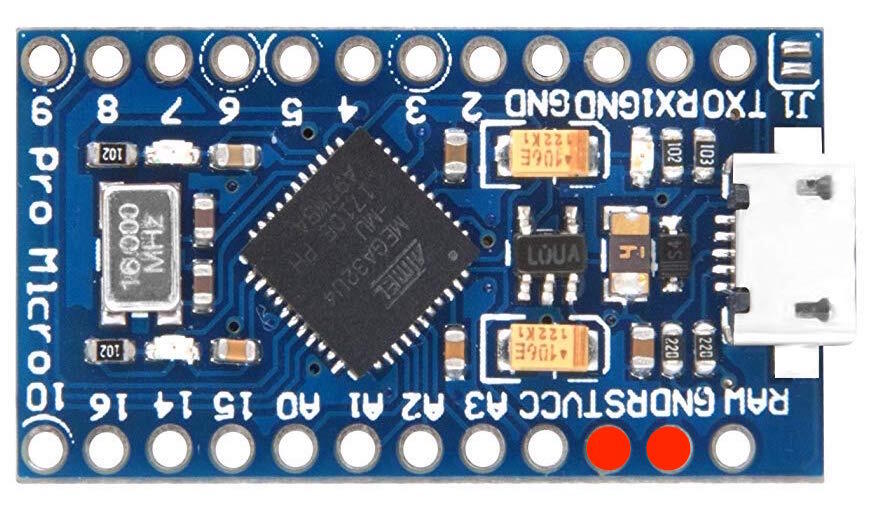
قبل از انجام این مرحله، هنوز IBM PingMaster خود را به برد Pro Micro وصل نکنید و همهٔ مرحلهٔ 5 را قبل از انجام آن بخوانید. بعد از اینکه همهچیز را راهاندازی کردید، برد Pro Micro خود را (از طریق کابل micro USB) با اجرای QMK Toolbox به رایانهتان وصل کنید. سپس فوراً با اتصال کوتاه، برد Pro Micro خود را ریست کنید. برای ریست کردن آن، لطفاً به نمودار زیر یا پیوند SparkFun که در پیوندهای مفید فهرست شده است نگاه کنید. بعد از ریست کردن، باید فوراً دکمهٔ FLASH را در QMK Toolbox بزنید. اگر این کار جواب بدهد، باید نوعی پیام successful دریافت کنید. اگر جواب نداد، دوباره مرحلهٔ 5 را تکرار کنید. اگر همچنان شکست میخورد، لطفاً پیوندهای مفید زیر را بررسی کنید.
-
پس از مرحلهٔ 5، IBM PingMaster خود را به مبدلتان وصل کنید.
-
سپس، با بالا بردن پیچ صدای صفحهکلید و تایپ کردن، مبدل خود را آزمایش کنید. مطمئن شوید که هنگام تایپ، بلندگو کار میکند. همچنین میتوانید هر ورودی کلید را در وبسایتی به نام keyboardchecker آزمایش کنید.
-
در نهایت، پس از پایان همهٔ آن مراحل، از IBM PingMaster خود لذت ببرید!
⭐ اگر در این آموزش هرگونه خطا/مشکلی وجود دارد، لطفاً دربارهٔ آنها در بخش issues این مخزن بنویسید.
منابع و پیوندهای مفید
منابع آموزش
منابع QMK ToolBox
راهنماهای سختافزار
- راهنمای عیبیابی SparkFun Pro Micro - چگونه برد Pro Micro را ریست کنیم
- ویرایشگر نگاشت کلید TMK برای IBM PingMaster