RaspPi সঙ্গীত কীবোর্ড
ডেমো/ব্যাখ্যা
স্রষ্টারা/ভূমিকা
- Andrew Darling
- কোডের জন্য অবজেক্ট-ওরিয়েন্টেড-প্রোগ্রামিং কাঠামো এবং লজিক লিখেছেন।
- Riley Royall
- RPBP এর সার্কিট নির্মাণ করেছেন।
- Mehmet Yilmaz
- কোডের GUI উপাদান এবং শীট মিউজিক জেনারেটর লিখেছেন।
সম্বন্ধে
Raspberry Pi Buzzer Piano (RPBP) প্রকল্পটি ছিল Python Sensor Systems (CSCI-250) নামক একটি স্নাতক শ্রেণির চূড়ান্ত প্রকল্প, যা Colorado School of Mines দ্বারা Fall 2019 সেমিস্টারে প্রদান করা হয়েছিল। প্রকল্পটি একটি দলীয় প্রকল্প ছিল যার সদস্যরা ছিলেন Andrew Darling, Riley Royall, এবং Mehmet Yilmaz। এটি আনুষ্ঠানিকভাবে 2019 সালের নভেম্বরের শেষের দিকে, ডিসেম্বরের শুরুতে সম্পন্ন হয়েছিল।
আমাদের প্রকল্প একটি Raspberry Pi Buzzer Piano (RPBP)। এই RPBP ধারণা হল একটি সঙ্গীত কীবোর্ড যার 13টি কী থাকবে, যেখানে কি গুলো কেবল বোতাম এবং পিয়ানো কীগুলোর মতো কাজ করবে। যখন একটি কী চাপা হবে, এটি নির্দিষ্ট বোতাম অনুযায়ী ভিন্ন ফ্রিকোয়েন্সিতে এক বা একাধিক বাজারকে ঘোঁষবে। এছাড়াও দুটি পোটেনশিওমিটার থাকবে, যাদের মধ্যে একটি RPBP এর 3টি মোডের মধ্যে পরিবর্তন করার জন্য ব্যবহৃত হবে এবং দ্বিতীয়টি বাজারগুলোর অক্টেভ(গুলি) পরিবর্তন করার জন্য ব্যবহৃত হবে। RPBP-তে ৩টি মোড হলো: Free-Play, Record, এবং Play-Back। Free-Play ব্যবহারকারীকে RPBP বাজাতে দেয় এবং তারা কোন কীটি চাপলেন তা কেবল শুনতে পায়। Record ব্যবহারকারীকে RPBP ফ্রি-প্লে করতে দেয় এবং একই সময়ে সেটি একটি npy ফাইলে রেকর্ড করে এবং সেই রেকর্ডিংয়ের জন্য শীট মিউজিক PDF আকারে তৈরি করে। Play-Back ব্যবহারকারীকে একটি রেকর্ড করা ফাইলের নাম প্রবেশ করার সুযোগ দেয় এবং সার্কিটটি সেই রেকর্ড করা ফাইলটি বাজাবে। সমস্ত শীট মিউজিক একটি ডিরেক্টরিতে সংরক্ষিত হবে, যাতে ব্যবহারকারী ইচ্ছা করলে তাদের শীট মিউজিকগুলি যে কোনো সময় দেখতে পারেন। প্রতিটি বোতাম/কীর পাশে একটি LED থাকবে যা ব্যবহারকারীকে দেখাবে কখন একটি বোতাম/কী চাপা হয়েছে। এই প্রকল্পটি কেবল Rasbian (Raspberry Pi OS) এ কাজ করার জন্য প্রমাণিত হয়েছে, যদি নীচে দেখানো প্রয়োজনীয়তাগুলি সঠিকভাবে সেটআপ করা থাকে।
প্রয়োজনীয়তা
- LilyPond
- Python3
- Raspberry Pi B 3+
- Raspberry Pi OS (ISO)
- Make LillyPond Work With ARM (Raspberry Pi)
- NumPy
- Bash
- Circuit Board
তথ্য
- মোডসমূহ:
- Free-play: ব্যবহারকারীকে কেবল RPBP বাজাতে দেয়।
- Record: ব্যবহারকারীকে তাদের বাজানো রেকর্ড করতে, সেই রেকর্ডিংটি সংরক্ষণ করতে এবং তাদের রেকর্ড করা জন্য শীট মিউজিক তৈরি করতে দেয়।
- Play-Back: ব্যবহারকারীকে তারা ডাউনলোড করা বা তৈরি করা কোনো রেকর্ডিং প্লে-ব্যাক করিয়ে শুনতে দেয়।
- Mute: RPBP এর সমস্ত বাজার মিউট করে।
- মোডগুলোর মধ্যে কীভাবে আপডেট করবেন:
- GUI-তে সেটিংস/মান পরিবর্তন করুন এবং Submit বোতামে ক্লিক করুন।
- অন্যান্য নোট:
- GUI থেকে RPBP সম্পর্কে আরও জানতে README বোতামে ক্লিক করুন এবং এই README ওপেন হবে।
সার্কিট
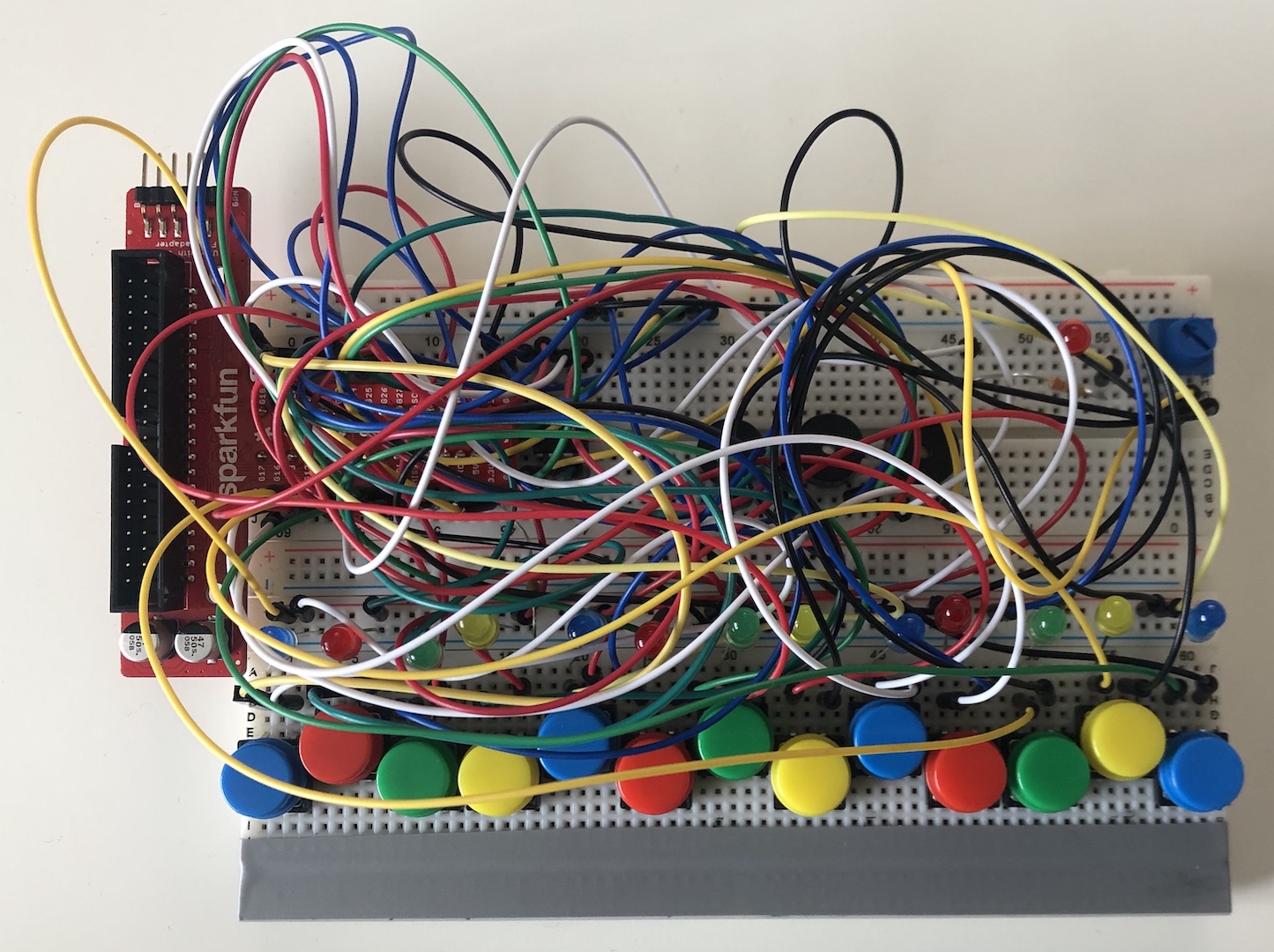
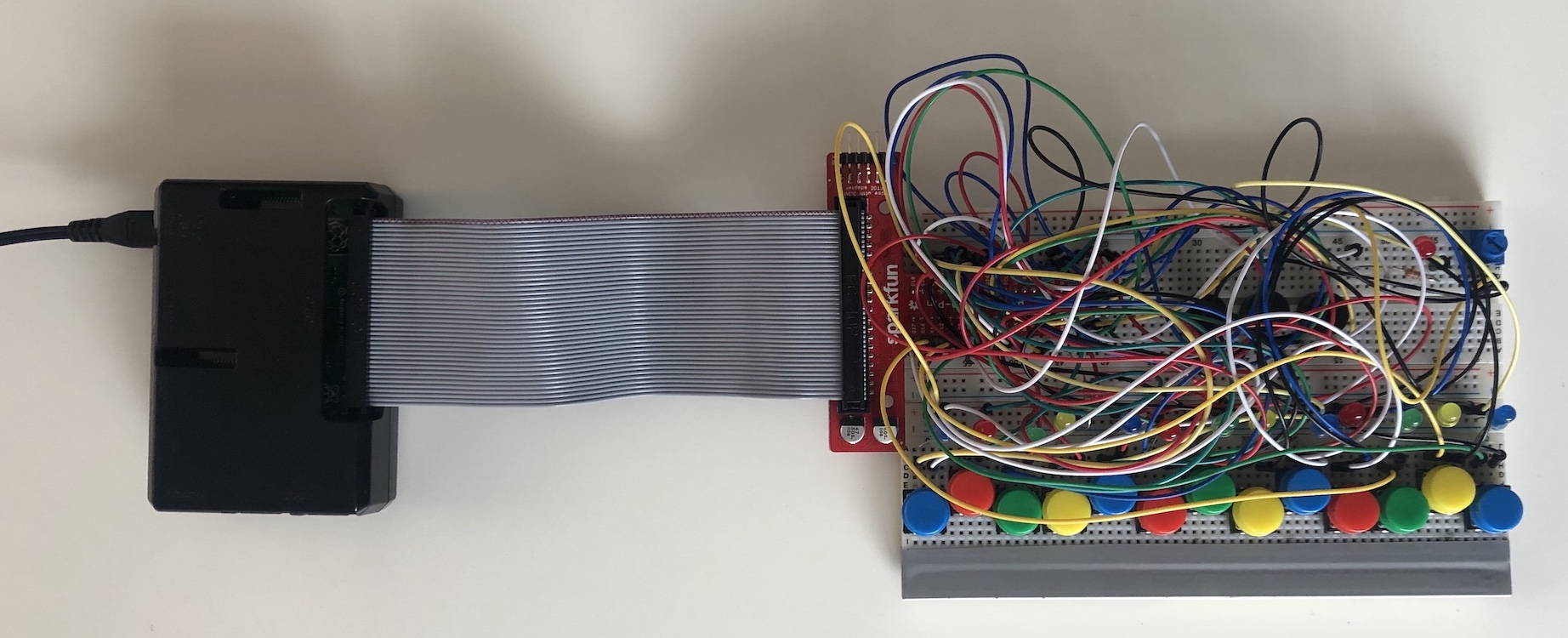
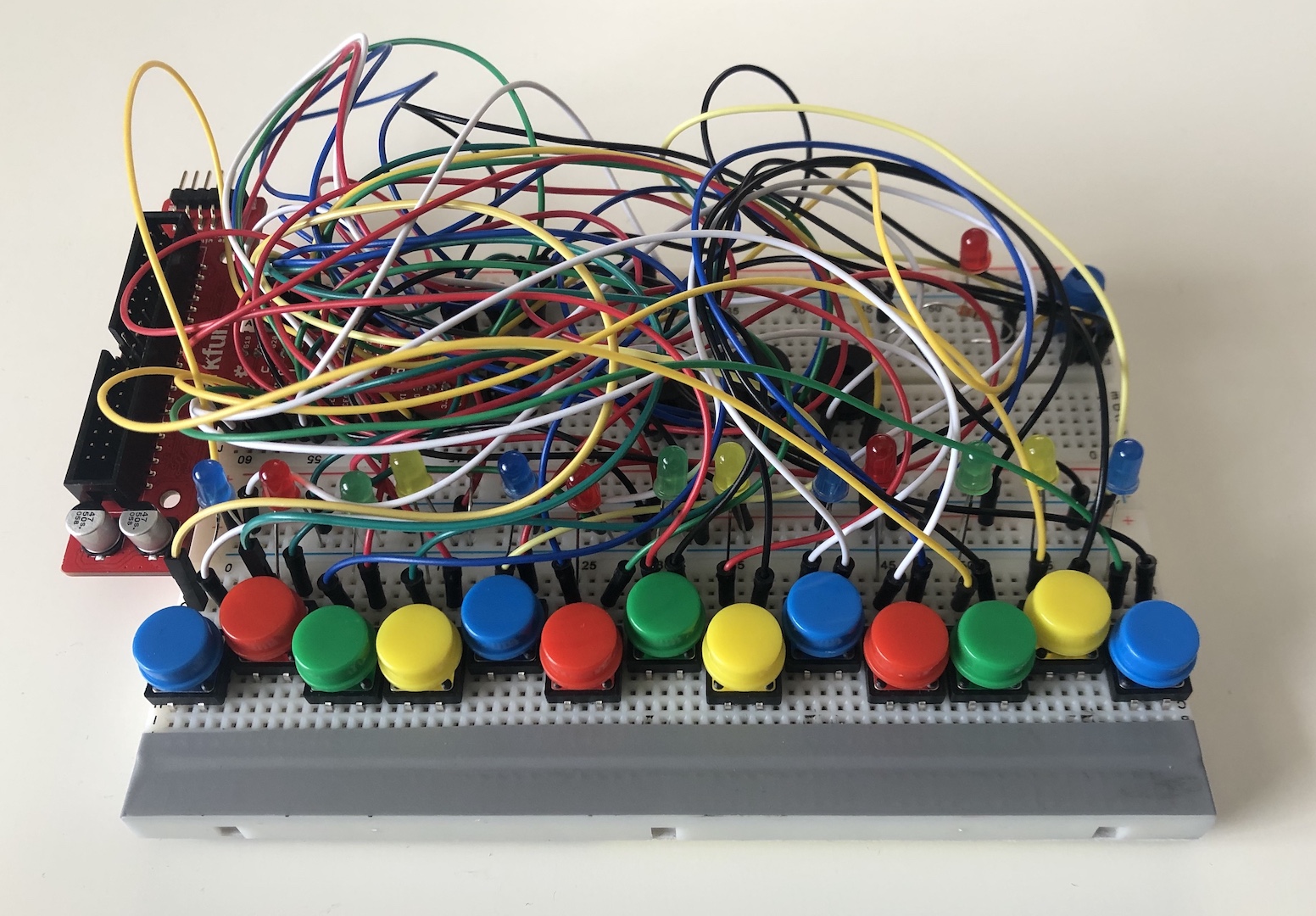
- আপনি এই প্রকল্পে ব্যবহৃত সার্কিট বোর্ডের ছবি সার্কিট ছবি অংশে দেখতে পারেন।
- Pi Wedge একটি রিবন কেবল এর মাধ্যমে Raspberry Pi 3 B+ তে সংযুক্ত করা হয়েছে।
- Raspberry Pi এই রেপোতে দেওয়া কোড চালায় সাথে README-তে তালিকাভুক্ত ড্রাইভারগুলি।
- সার্কিট লেআউটটি এতটা বিশৃঙ্খল হওয়ার জন্য ক্ষমা প্রার্থনা করছি, দুর্ভাগ্যবশত আমরা এই অংশটি খুব ভালভাবে ডকুমেন্ট করি নি।
ব্যবহার করার পদ্ধতি:
- প্রথমে, নিশ্চিত করুন যে সব প্রয়োজনীয়তা পূরণ করা আছে তারপর start.sh ব্যাশ স্ক্রিপ্টটি চালান এবং একটি GUI প্রদর্শিত হবে।
- দ্বিতীয়ত, “Modes” লেবেল এর অধীনে আপনি কোন মোডটি ব্যবহার করতে চান তা নির্বাচন করুন।
- [ এই ধাপগুলো তাদের জন্য যারা “Free-Play” মোড নির্বাচন করেন ]
- Third_10: Submit বোতামটিতে ক্লিক করুন এবং RPBP তে বাজানো শুরু করুন
- [ এই ধাপগুলো তাদের জন্য যারা “Record” মোড নির্বাচন করেন ]
- Third_20, “Record Name” লেবেলের অধীনে আপনি আপনার রেকর্ডকৃত ফাইলকে কোন নাম দিতে চান তা লিখুন।
- Third_21, Submit নামক বোতামে ক্লিক করুন এবং একটি লাল LED অন হয়ে যাবে।
- Third_22, RPBP তে বাজান এবং যখন আপনি শেষ করবেন, GUI তে Stop বোতামে ক্লিক করুন।
- Third_23, Stop বোতামে ক্লিক করার পর, আপনার রেকর্ডিংটি সংরক্ষণ করা হবে এবং আপনার শীট মিউজিক জেনারেট করে PDF হিসেবে খুলে দেখানো হবে এবং এটি SHEETS ডিরেক্টরিতে সংরক্ষিত হবে।
- [ এই ধাপগুলো তাদের জন্য যারা “Play-Back” নির্বাচন করেন ]
- Third_30, “Send It” লেবেলের অধীনে আপনি কোন গান ফাইলটি প্লে করতে চান তা নির্বাচন করুন
- Third_31, Submit বোতামে ক্লিক করুন এবং আপনি নির্বাচিত গান ফাইলটি শুনতে শুরু করবেন।
- [ এই ধাপগুলো তাদের জন্য যারা “Mute” মোড নির্বাচন করেন ]
- Third_40, কেবল Submit বোতামে ক্লিক করুন এবং সমস্ত বাজারগুলি মিউট থাকবে যতক্ষণ না আপনি অন্য মোডে বদলান
- চতুর্থত, RPBP ব্যবহার শেষে GUI এবং মোট প্রোগ্রাম বন্ধ করতে Exit বোতামে ক্লিক করুন
সার্কিট ছবি